书签导航页与分享指南

前阵子在群里和大家聊天,有人说了一句话让我愣了半天:
"你们还有书签导航页?我都不知道。"

说实话,这种反馈是最让人又欣慰又扎心的。
欣慰的是,说明导航页确实对用户有用,大家知道了会愿意用。扎心的是——这东西做出来好久了,居然还有人不知道。
所以今天专门写一篇,把书签导航页和分享功能好好说一下。
🧭 先说说这个「书签导航页」到底是什么
书签导航页,说白了就是一个在浏览器之外也能看书签的地方。
你不需要打开浏览器自带的书签管理器,不需要在多个设备之间来回翻找。你只需要打开导航页,你所有的书签都以网格的形式整整齐齐地摆在那,按文件夹分好类,一目了然。
你可能会问:这和浏览器里的书签管理器有什么区别?
区别大了。
你在浏览器里看书签,只能一台设备上看。换了电脑、换了浏览器,就没了。而导航页上的书签,是你同步到 UniSync 服务器的数据,在任何设备上登录就能看。
而且导航页支持:
- 网格/树状双视图 —— 想看缩略图还是列表,随你
- 拼音搜索 —— 记不住名字?打首字母就能找到
- 浏览历史 —— 最近看过哪些书签,一目了然
📲 怎么进去?从扩展两步就到
进导航页最方便的方式,就是从浏览器扩展直接进去。
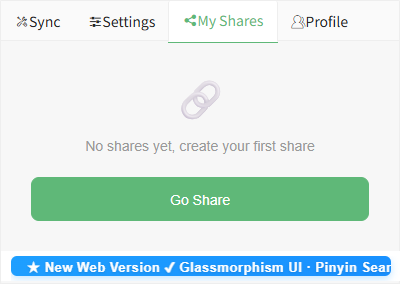
打开 UniSync 扩展弹窗,切换到 「我的分享」 标签页,点击 「去分享」 按钮,就会自动跳转到导航页。
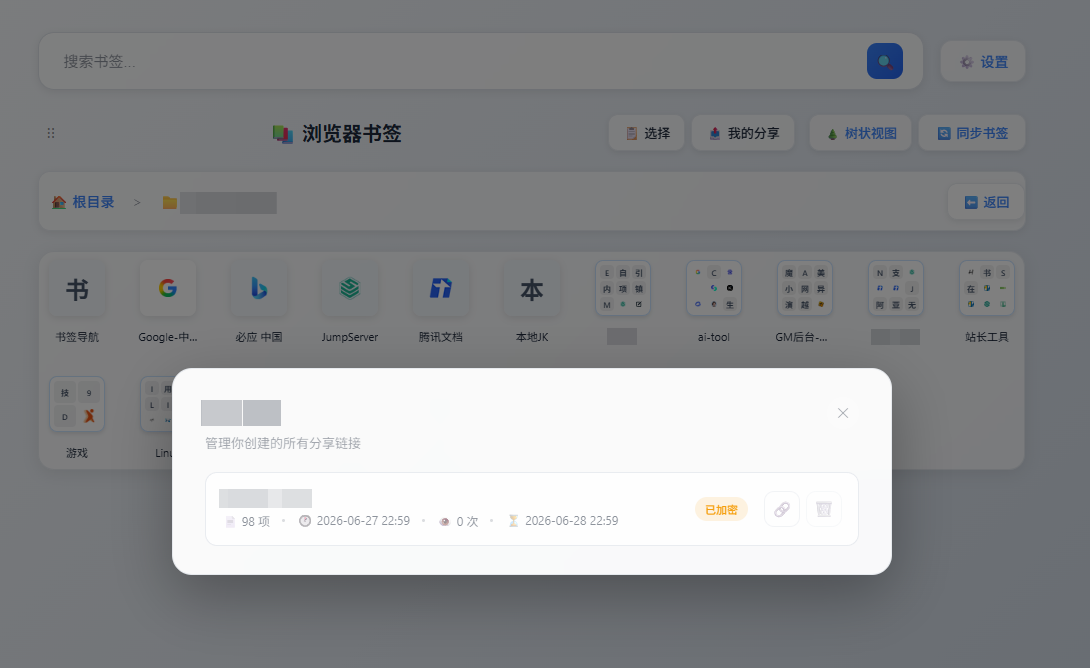
也可以直接在浏览器打开:
登录你的 UniSync 账号,所有书签就都在那里了。
🔗 重点来了:书签分享
导航页不仅仅是个"看书签的地方",它真正厉害的是分享功能。
你可以在导航页里选中一个或多个书签(甚至整个文件夹),把它们生成一个分享链接发给别人。
怎么操作?简单三步:
- 在导航页的书签卡片上勾选你要分享的书签
- 底部弹出分享栏,点击「创建分享」
- 设置标题、密码(可选)、过期时间(可选)
生成链接后,把它发给任何人,对方打开就能看到你分享的书签列表。
🔐 密码和过期时间
分享链接发出去,最担心的就是安全问题。所以我们做了两道防护:
设置密码 创建分享时,你可以设置一个密码。别人打开分享链接,必须先输对密码才能看到里面的书签内容。而且输错 5 次会锁定 15 分钟,防止暴力破解。
过期时间 分享不是永久的。你可以选择 1 小时、6 小时、1 天、3 天、7 天、30 天后自动过期。过期后链接自动失效,谁打都打不开。
这两个功能搭在一起,用来临时分享一批书签给同事、朋友,既方便又放心。
当然,如果你只是想随手分享不需要保密的东西,也可以什么都不设,生成一个公开链接直接丢过去。
💡 什么场景下会用?
我自己的日常用法:
给同事分享资料 找了一堆技术文档和工具站,直接勾选生成分享链接,微信一发完事。
给家人分享常用网站 帮爸妈整理了几个常用网站(查社保、看新闻、逛淘宝),设个永久有效的链接,他们存着就行。
跨设备临时访问 在公司电脑上看到一篇文章,想回家再看?选中书签分享给自己,设置 6 小时过期,回家打开就看到了。
💬 最后说几句心里话
说实话,很多功能做出来之后,我们自己觉得"这很明显吧",但用户是真的不知道。
这不是用户的错。是我们没说清楚。
所以以后我们会更注意,有新功能、有好用的功能,就多跟大家说说。也欢迎你在群里多问——你问的每一个问题,都可能帮到其他有同样疑问的人。
导航页和分享功能已经运行了很长时间,稳不稳定你们用了就知道。
去试试吧,说不定会有惊喜。
📥 入口汇总
- 导航页国内: https://myshare.ithuajiao.site
- 导航页海外: https://share.ithuajiao.site
- 浏览器扩展: Chrome 扩展栏点击 UniSync 图标 → 我的分享 → 去分享
- 官网: https://bksync.ithuajiao.site
⚠️ 友情提醒
在使用任何书签工具前,都建议先导出一份本地备份。如果工具不符合预期,可以随时恢复原始数据,把风险降到最低。
📚 你可能还想看
有任何问题或建议,欢迎联系:
- 📧 邮件支持: support@ithuajiao.site
- 💬 微信公众号: 搜索 "挨踢花椒" 发送消息
好的工具,就像一位默默无闻的朋友。它一直在那里,只是你还不知道而已。