书签丢了或重复了怎么恢复?按这三步找回

书签误删、同步后消失或突然出现大量重复时,先暂停其他设备上的同步和修改,不要急着再同步,也不要整批删除。 正确顺序是:先用 保存版本 保存当前状态,再到 时光机 找到出问题之前的版本,最后用 恢复此版本 恢复。重复书签则应按完全相同的 网址 分组确认,而不是只看标题删除。
这篇指南适合使用 Bookmark UniSync 同步 Chrome、Microsoft Edge、Firefox 或 macOS Safari 书签,并需要恢复误删书签、找回同步前版本或清理重复书签的用户。
先记住这三步
- **保存现状:**在 快捷入口 →时光机 中,对最新版本点击 保存版本。
- **恢复历史:**找到书签仍然正常的时间点,点击 恢复此版本。
- **处理重复:**使用书签去重功能按完全相同的 网址 分组,检查标题和文件夹后再删除。
先判断:你的书签属于哪种情况
不同问题的恢复路径不一样。先对照下表,再开始操作:
| 情况 | 建议处理方式 |
|---|---|
| 误删了一个或一批书签 | 到时光机,恢复删除前最后一个正常版本 |
| 同步后书签数量或文件夹变了 | 暂停其他设备修改,比较本地与服务器时间点后再恢复 |
| 换电脑或新装浏览器后书签不见了 | 检查账号、设备和云端书签,再判断从服务器还是本地恢复 |
| 书签大量重复 | 先保存当前版本,再用去重工具按 网址 分组确认 |
| 两份 HTML 书签合并后重复 | 用书签合并工具预览保留项,再应用合并结果 |
无论属于哪一种,第一步都不是继续同步,而是把当前状态保留下来。恢复操作会替换当前书签;先保存现状,选错版本时才有回到原点的机会。
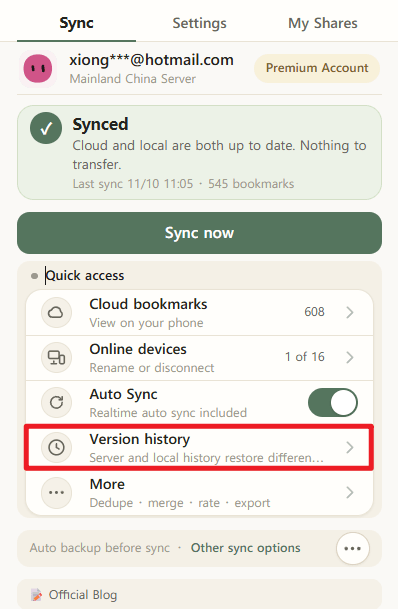
第一步:先用保存版本保存当前状态
在 Bookmark UniSync v3.3.232 中,按下面的顺序操作:
- 打开浏览器右上角的 Bookmark UniSync 扩展弹窗。
- 在 快捷入口 中点击 时光机。
- 找到列表最上方的最新上传版本。
- 点击 保存版本,把当前状态保存为永久版本。
- 确认保存成功后,再查找需要恢复的历史时间点。
付费用户最多可以保留 10 个永久版本。适合永久保存的时间点包括:大规模整理文件夹之后、合并书签之前、换电脑之前,以及准备恢复旧版本之前。
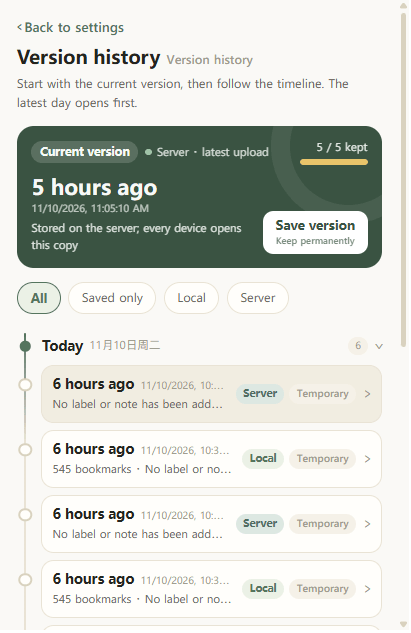
图片使用英文界面。恢复旧版本前,请先保存当前状态。
**现在先不要做:**不要在多个浏览器里继续同步,不要批量删除重复书签,也不要在另一台设备修改同一批书签。系统会在同步前生成记录,但每多操作一次,就会多一个新时间点,判断正确版本会更困难。
第二步:在时光机 中按时间点恢复
Bookmark UniSync 有两类历史记录:服务器历史适合跨设备恢复,本地历史是保存在当前设备上的兜底记录。两者都能帮助找回书签,但保留范围和可用权限不同。
| 对比项 | 服务器历史 | 本地历史 |
|---|---|---|
| 保留范围 | 付费版或有效试用期:最近 30 天、最多 120 条;免费版:最近 10 条 | 最近 90 天的操作历史 |
| 免费版能否恢复 | 不能从服务器历史恢复 | 可以 |
| 恢复位置 | 可把选定版本恢复并同步到其他客户端 | 先恢复到当前设备,再上传并同步到其他设备 |
| 永久版本 | 付费用户最多保存 10 个 | 不适用 |
| 适合场景 | 多台设备都被错误状态覆盖 | 云端版本不可用,或只需恢复当前设备 |
免费用户仍然有恢复路径。 免费版可以使用最近 90 天的本地历史恢复;服务器会显示最近 10 条记录,但免费版不能从服务器历史执行恢复。付费版或处于有效试用期的账号可以恢复服务器历史。
如何选择正确的版本
- 回想书签最后一次正常的大概日期和时间。
- 从最新记录开始往前找,定位到问题发生之前的最后一个正常版本。
- 再确认一次:当前状态已经通过 保存版本 保存。
- 点击目标记录上的 恢复此版本。
- 恢复完成后,检查书签栏、文件夹层级和几个常用链接。
- 确认当前设备正确后,再让其他浏览器同步这个恢复后的版本。
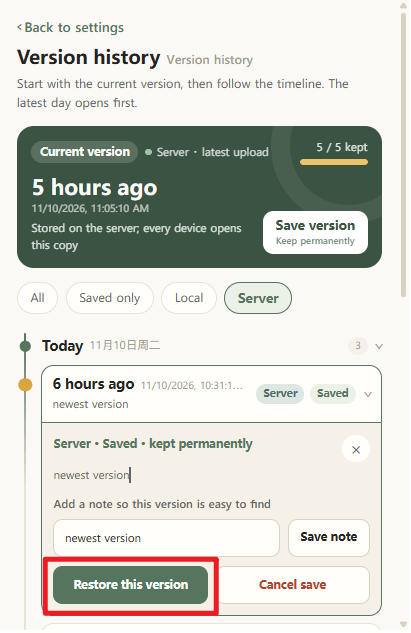
图片使用英文界面。执行恢复前,请确认目标版本的时间。
新版本中功能逻辑不变,但入口位置或按钮文案可能略有调整。如果界面与本文截图不同,优先寻找 时光机、保存版本 和 恢复此版本 这三个关键词。
第三步:重复书签按 网址 去重,不要按标题手动删
书签重复通常来自以下几种情况:
- 同一个网址分别在 Chrome、Edge 或 Safari 中收藏过;
- 同一网址被放进多个文件夹;
- 导入旧 HTML 文件后,又同步了一份云端书签;
- 两台设备在不同时间保存了同一个页面;
- 页面标题变了,但 网址 没变。
标题相同不代表 网址 相同,标题不同也可能指向同一个 网址。 安全的书签去重流程应先匹配完全相同的 网址,再结合标题和文件夹路径人工确认。
安全去重的顺序
- 先用 保存版本 保存当前书签状态。
- 打开 Bookmark UniSync 的书签去重功能。
- 让工具按完全相同的 网址 生成重复分组。
- 检查每一组的标题、完整 网址 和所在文件夹。
- 只勾选确定要删除的副本。
- 删除后抽查至少 5 个常用文件夹,再继续跨浏览器同步。
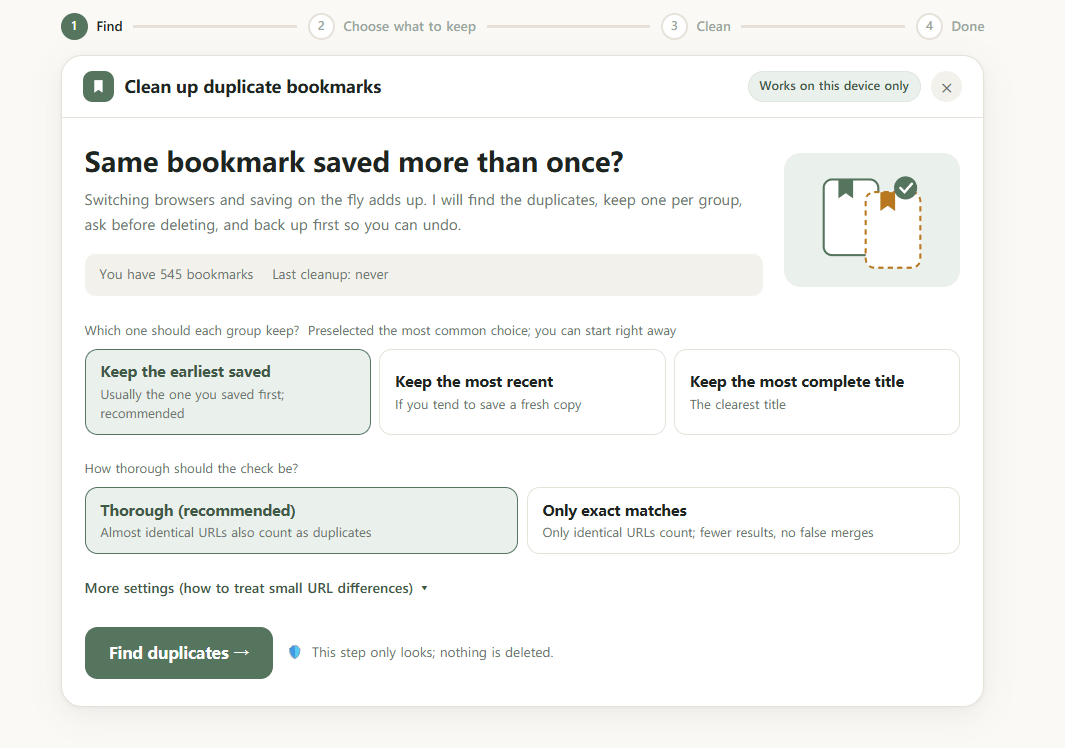
图片使用英文界面。删除副本前,请逐组检查网址和文件夹路径。
如果重复来自两份来源不同的 HTML 书签文件,不要直接把两份都导入浏览器。可以先使用书签合并工具,预览哪些条目保留、哪些条目去掉,确认后再应用到当前浏览器。
更多去重细节可以查看如何安全清理重复书签。
换电脑或新浏览器后书签不见了,先查这三处
1. 确认账号和设备
检查新浏览器是否登录了同一个 Bookmark UniSync 账号,以及原设备是否仍在设备列表中。登录错账号时,继续同步不会找回原来的书签。
2. 查看云端是否还有这批书签
如果云端书签页面能看到正确的数量、文件夹和常用链接,说明数据仍在服务器,问题主要发生在新浏览器的本地状态。先保存新浏览器当前状态,再把确认无误的云端版本恢复到本地。
3. 检查本地 90 天历史
如果目标版本只存在于旧设备的本地历史中,需要先在那台设备上恢复,再上传恢复后的版本,最后让新浏览器同步。本地历史不会自动出现在另一台设备上。
如果历史记录里也找不到
先停止同步和删除操作,然后联系支持团队做技术恢复。邮件中提供以下信息,可以减少来回确认:
- 登录 Bookmark UniSync 使用的账号邮箱;
- 书签最后一次正常的大概日期和时间;
- 出问题的设备、操作系统和浏览器;
- 问题发生前做过的操作,例如同步、导入、合并或批量删除。
支持邮箱可在官网 联系我们页面找到。请不要在公开评论中发送账号邮箱或书签内容。
恢复完成后的检查清单
- 书签总数是否大致恢复正常;
- 书签栏和主要文件夹层级是否正确;
- 常用的工作、学习和个人文件夹是否都在;
- 随机打开至少 5 个重要链接,确认 网址 正确;
- 当前设备确认无误后,再同步其他浏览器;
- 如果仍有重复,使用去重工具逐组处理,不要整批手动删除。
如何降低下次恢复的难度
- 大清理、合并书签或换电脑前,先保存一个永久版本;
- 整理完重要文件夹后,再保存一个有明确时间点的版本;
- 同步结果异常时,先停下其他设备的修改;
- 两边都改过同一批书签时,先比较版本,不要凭感觉选一边覆盖;
- 定期打开时光机,确认关键版本仍在保留范围内。
常见问题
误删一个书签后还能恢复吗?
可以。删除操作不会抹掉已经生成的历史版本。先停止继续同步和修改,再从问题发生前的服务器历史或本地 90 天历史恢复。如果删除已经同步到多台设备,更应该恢复完整版本,而不是在每台设备上分别重新添加。
免费版可以恢复书签吗?
可以。免费版可以从当前设备最近 90 天的本地历史恢复。服务器会保留最近 10 条记录供查看,但免费版不能从服务器历史直接恢复;付费版或有效试用期可以使用服务器历史恢复。
付费版保留多少条服务器历史?
付费版保留最近 30 天、最多 120 条服务器历史记录,全部保留范围内的记录都可以恢复;还可以把最多 10 个重要时间点保存为永久版本。
恢复旧版本会覆盖现在的书签吗?
会。恢复历史版本会替换当前书签状态。因此,恢复前必须先对最新版本点击 保存版本。如果选错目标版本,仍可以恢复到刚才保存的当前状态。
本地历史和服务器历史有什么区别?
本地历史保存在当前设备,免费和付费用户都有,覆盖最近 90 天;恢复后需要重新上传,才能同步到其他设备。服务器历史位于云端,付费版或有效试用期可直接恢复最近 30 天内最多 120 条记录,并把结果同步给其他客户端。
没有提前保存永久版本,还能恢复吗?
通常可以。只要目标时间点仍在服务器历史或本地 90 天历史的保留范围内,就能直接选择记录恢复。超过保留范围时,请停止继续操作并联系支持团队评估技术恢复。
结论
书签丢失或重复时,最重要的不是立刻再同步一次,而是先保存当前版本,再恢复正确时间点,最后处理重复项。这套顺序可以保留退路,避免一次误操作继续扩散到 Chrome、Edge、Firefox 和 Safari。
现在先打开 快捷入口 →时光机,用 保存版本 保存当前状态。确认有退路后,再开始恢复。
相关文章