Cómo usar Bookmark Sync

¿Nuevo en Bookmark UniSync? Lee primero la introducción del producto.
Instrucciones de Uso 1: Sincronizar Marcadores entre Chrome, Edge o Sincronización entre Navegadores
1. Instalación de la Extensión:
La extensión de Bookmark UniSync está disponible tanto para Chrome como para Edge. Para instalarla:
-
En Edge, abre el enlace de la extensión y busca Bookmark UniSync.
-
En Chrome, abre el enlace de la extensión y busca Bookmark UniSync.
2. Registro de una Cuenta:
Dado que múltiples usuarios comparten el mismo servidor, se requiere el registro de una cuenta.
-
Debes registrarte con una dirección de correo electrónico.
-
No necesita ser un correo real (pero si alguna vez necesitas recuperar tu cuenta, se enviará un código de verificación por correo, por lo que se recomienda usar uno real).
3. Iniciar Sesión en Tu Cuenta:
Una vez registrado, inicia sesión con tu cuenta recién creada.
- Lo primero que debes hacer es exportar todos los marcadores locales a un archivo.
Consulta nuestra guía de copia de seguridad de marcadores para obtener instrucciones detalladas de exportación.
- Esto garantiza que incluso si algo sale mal o decides dejar de usar el servicio, puedas restaurar tus marcadores originales desde el archivo.
4. Sincronizar Marcadores:
-
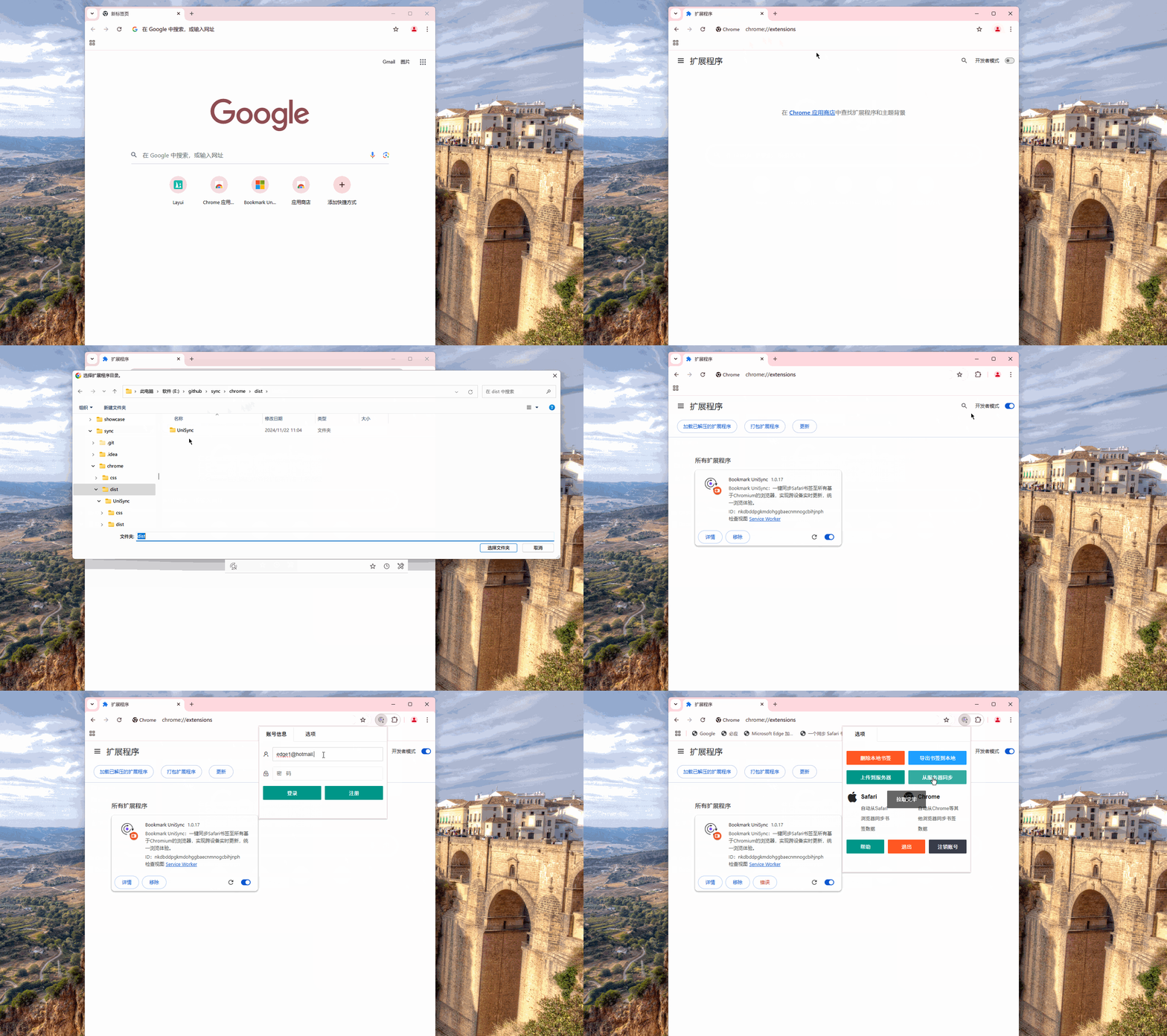
La primera vez, es mejor hacer clic manualmente en Cargar para sincronizar tus marcadores con el servidor.
-
Después de cargar, puedes iniciar sesión desde otra computadora o navegador con la misma cuenta y recuperar los marcadores que acabas de cargar.
Pasos mostrados en la imagen (Edge es similar):
Instrucciones de Uso 2: Sincronizar Marcadores de Safari a Chrome o Edge
Debido a las estrictas limitaciones de seguridad de Safari, se utiliza un enfoque basado en una aplicación para monitorear los cambios de marcadores. Cuando se detecta un cambio, los datos se sincronizan con el servidor, lo que requiere que los usuarios descarguen la aplicación. El enlace de descarga se proporciona aquí.
1. Instalación de la Aplicación:
-
Después de descargar la aplicación, instálala y ábrela.
-
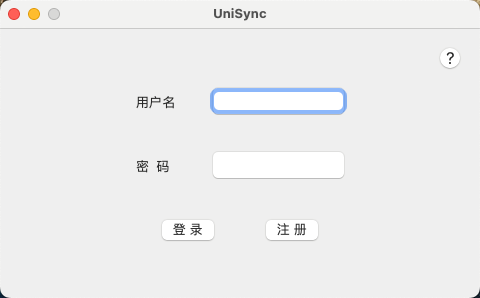
Al iniciarla, la interfaz aparecerá como se muestra en la imagen.
2. Iniciar Sesión en Tu Cuenta:**
-
Ingresa tu usuario y contraseña, luego haz clic en Iniciar Sesión.
-
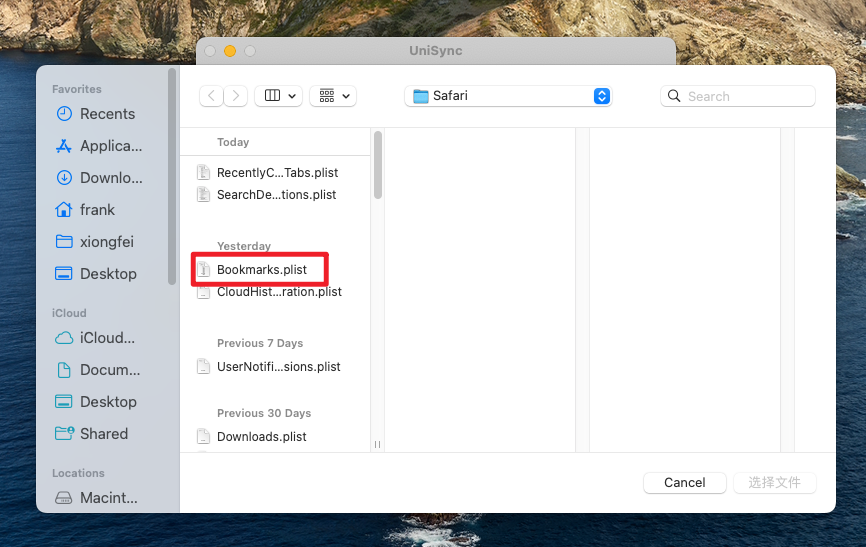
Una vez que hayas iniciado sesión correctamente, se te pedirá que selecciones un archivo.
🔹 Importante:
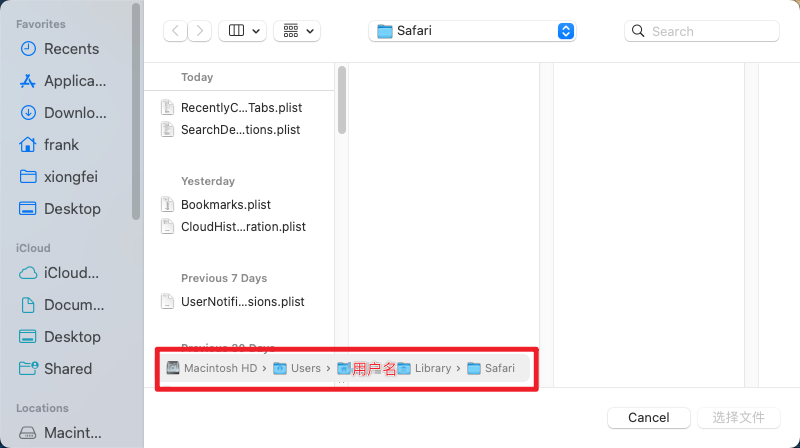
Asegúrate de seleccionar el archivo Bookmark.plist (ubicado en Macintosh HD > Usuarios > Tu Nombre de Usuario > Librería > Safari).
-
El sistema navegará automáticamente a esta ubicación por ti.
-
(Asegúrate de seleccionar el archivo Bookmark.plist; este paso es crucial.)
3. Sincronización Silenciosa:
Después de iniciar sesión y seleccionar el archivo Bookmark.plist, la aplicación se minimizará en la barra de tareas. Cada vez que haya un cambio en los marcadores de Safari, los marcadores actualizados se sincronizarán con el servidor para su uso en otros dispositivos.
4. Pasos Restantes:
Los pasos restantes pueden consultar los pasos de instalación del plugin en la Sección Uno para instalar la extensión de Chrome o Edge para la sincronización de datos de marcadores.
Para obtener una guía completa de la sincronización entre navegadores, consulta Cómo Sincronizar Marcadores Entre Chrome, Edge y Safari.
Notas / Mejores Prácticas:
-
Debido a las estrictas restricciones de seguridad de Apple, usar una aplicación es una solución intermedia. La única función de la aplicación es monitorear los cambios de marcadores y no tiene ninguna otra funcionalidad.
-
También debido a las estrictas restricciones de seguridad de Apple, actualmente no es posible sincronizar los marcadores recién añadidos desde Chrome o Edge a Safari.
(¡Forzar modificaciones puede causar problemas de sincronización de iCloud; esto se ha probado, así que ten cuidado!)
-
Se recomienda habilitar el inicio automático de la aplicación.
-
Si los marcadores de Safari se modifican mientras la aplicación no se está ejecutando, no detectará los cambios y los datos de marcadores no se cargarán.
-
Para habilitar esto, ve a Configuración de macOS > General > Elementos de Inicio, haz clic en Añadir y selecciona UniSync.app.
-
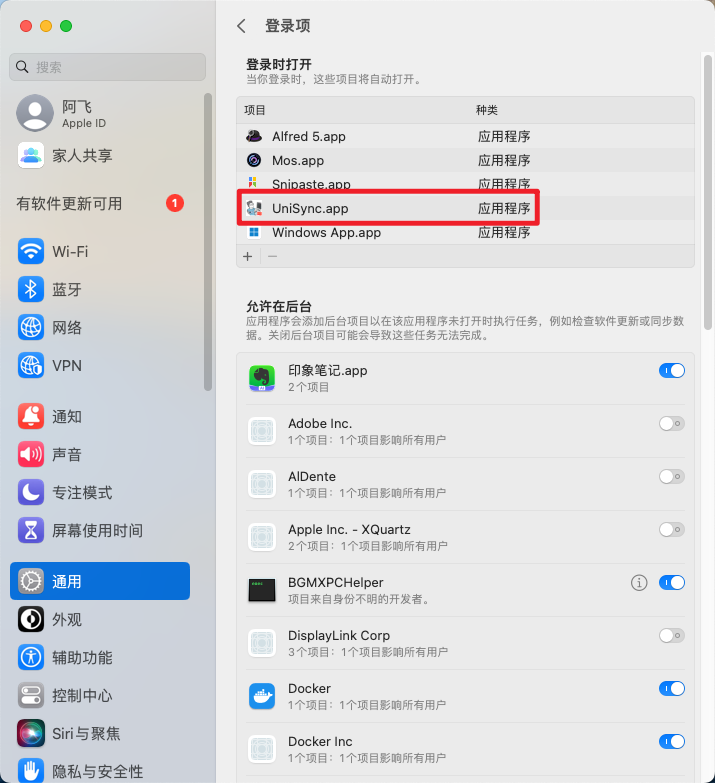
Con la configuración anterior, ya no necesitas preocuparte por los cambios de marcadores o problemas de sincronización. El sistema sincronizará automáticamente tus marcadores en el momento adecuado, permitiéndote acceder a ellos en otros navegadores y computadoras.