동기화 기록
북마크 기록 버전을 관리하고 복원하여 데이터 안전과 추적 보장
🚀 동기화 기록 개요
동기화 기록 기능은 Bookmark UniSync의 핵심 데이터 관리 기능으로, 다음을 제공합니다:
- 📝 자동 기록 - 각 북마크 변경마다 자동으로 기록 생성
- 🔄 버전 추적 - 모든 기록 버전의 북마크 상태 보기
- 💾 영구 보존 - 중요 버전을 영구 보존으로 표시
- ⏮️ 원클릭 복원 - 빠르게 임의 기록 버전 복원
📍 기능 위치
-
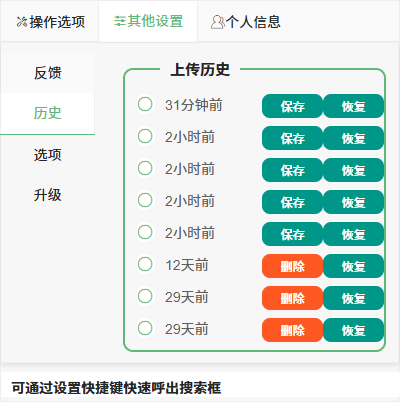
브라우저 오른쪽 상단의 Bookmark UniSync 확장 프로그램 아이콘 클릭
-
메인 인터페이스에서 "동기화 기록" 옵션 찾기
-
기록 관리 페이지 클릭 진입
📋 기록 형성
🔄 자동 동기화 기록
다음 조작마다 자동으로 기록이 생성됩니다:
| 조작 유형 | 트리거 조건 | 기록 내용 |
|---|---|---|
| 📝 북마크 수정 | 기존 북마크 제목, URL 또는 폴더 편집 | 수정 전후 완전 북마크 목록 |
| ➕ 북마크 추가 | 새 북마크 또는 폴더 추가 | 추가 항목 포함 완전 북마크 목록 |
| 🗑️ 북마크 삭제 | 북마크 또는 폴더 삭제 | 삭제 전 완전 북마크 목록 |
| 📁 북마크 이동 | 북마크 위치 또는 소속 폴더 조정 | 이동 후 완전 북마크 구조 |
🔧 수동 업로드 기록
| 조작 | 트리거 방식 | 기록 특징 |
|---|---|---|
| 📤 수동 업로드 | "업로드" 버튼 클릭 | 완전 북마크 목록 및 구조 포함 |
자동 동기화 장점
- 실시간 보호 - 각 변경 즉시 클라우드 동기화
- 제로 조작 부담 - 수동 기록 불필요, 시스템 자동 처리
- 완전 보존 - 각 버전은 완전한 북마크 구조 포함
💾 기록 버전 조작
🔒 영구 보존 기능
보존 조작의 의미
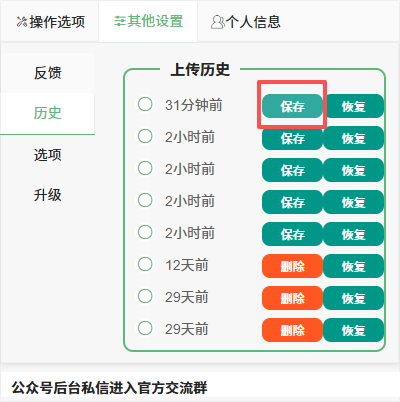
- 🛡️ 자동 정리 방지 - 영구 보존된 버전은 시스템 자동 삭제되지 않음
- ⭐ 중요 표시 - 중요 시점의 북마크 상태 용이 식별
- 📊 장기 백업 - 장기 데이터 보존을 위한 보장 제공
⚠️ 기록 수량 제한
📊 기록 저장 규칙
시스템은 기록 저장에 명확한 제한이 있습니다:
- 🔢 총 기록 수 - 최근 10개 기록만 보존
- 📋 포함 범위 - 영구 보존 및 미보존 모든 버전 포함
- 🔄 자동 정리 - 10개 초과 시 가장 오래된 기록 자동 삭제
중요 알림
기록 영구 보존은 10개뿐입니다!
- 최근 10개 기록은 영구 보존된 버전과 미보존된 버전을 포함합니다
- 미보존된 버전과 영구 보존된 버전을 합쳐 총 10개뿐입니다
- 11번째 기록이 생성될 때 현재 시간에서 가장 오래되고 영구 보존되지 않은 기록이 자동으로 삭제됩니다
🎯 영향과 전략
| 영향 요소 | 설명 | 대응 전략 |
|---|---|---|
| 📅 시간 경과 | 새 기록이 자동으로 오래된 기록 교체 | 시기적절 중요 버전 보존 |
| 💾 보존 상태 | 영구 보존은 정리되지 않음 | 정기 검토 및 재보존 |
| 🔢 수량 제한 | 서버 하드웨어 조건 제한 | 정밀 보존 시기 선택 |
| 🔄 자동 덮어쓰기 | 자동 정리 방지 불가 | 시기적절 중요 버전 보존 |
📋 관리 제안
- 🎯 선별 보존 - 진정으로 중요한 버전만 보존
- 🔄 적시 조작 - 중요 노드 즉시 보존, 덮어쓰기 방지
언제 보존 기능 사용
| 시나리오 | 권장 조작 | 원인 |
|---|---|---|
| 🎯 중요 노드 | 중요 프로젝트 정리 완료 후 | 작업 마일스톤 표시 |
| 🔄 시스템 업그레이드 전 | 브라우저 또는 시스템 업데이트 전 | 우발적 데이터 손실 방지 |
| 📱 장치 교체 | 장치 교체 전후 상태 | 데이터 완전 마이그레이션 확보 |
| 🎉 특수 시각 | 중요 자원 수집 후 | 귀중한 자원 영구 보존 |
보존 조작 단계
-
📍 동기화 기록 페이지 진입
- 확장 프로그램 메인 인터페이스에서 "동기화 기록" 선택
-
👁️ 기록 기록 탐색
- 타임스탬프 및 변경 설명 보기
- 보존할 버전 찾기
-
💾 보존 조작 실행
- 목표 버전의 "저장" 버튼 클릭
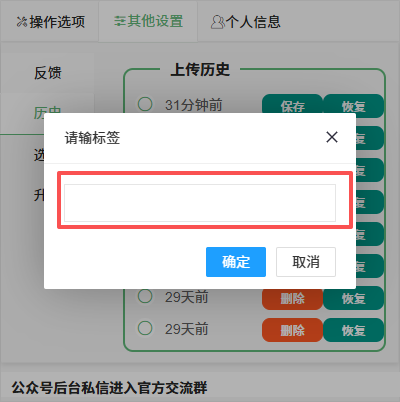
- 팝업 대화 상자에 의미 있는 태그 이름 입력
- 보존 조작 확인
- 보존 상태 표시 확인
🏷️ 보존 기록 명명 기능
📝 명명의 중요성
보존된 기록에 의미 있는 이름 추가는 다음을 할 수 있습니다:
- 🎯 빠른 식별 - 한눈에 버전의 특징과 용도 파악
- 📊 분류 관리 - 프로젝트, 시간 또는 용도별 버전 조직
- 🔍 편리한 검색 - 키워드를 통해 특정 버전 빠르게 찾기
- 💡 기억 보조 - 버전 생성 시 배경 기억 도움
🏷️ 명명 제안과 예시
| 명명 전략 | 예시 | 적용 시나리오 |
|---|---|---|
| 📅 시간+이벤트 | "2024-11-29 프로젝트 정리 완료" | 일상 중요 노드 |
| 🎯 프로젝트 이름 | "Q4 재무제표 북마크 수집" | 특정 프로젝트 자원 |
| 📱 장치 표시 | "MacBook 업무 환경 백업" | 다중 장치 관리 |
| 🔄 상태 설명 | "시스템 업그레이드 전 안전 백업" | 변경 전 보존 |
| ⭐ 중요성 표시 | "【중요】고객 자원 북마크" | 핵심 자원 표시 |
📝 명명 조작 단계
-
📍 보존 기능 트리거
- 기록 목록에서 "저장" 버튼 클릭
-
💬 명명 정보 입력
- 팝업 대화 상자에 의미 있는 태그 입력
- 간결 명확한 설명 사용 권장(10-30자)
- 시간, 프로젝트 또는 상태 정보 포함 가능
-
✅ 보존 확인
- "확인" 클릭 보존 및 명명 완료
- 시스템 보존 성공 프롬프트 표시
- 새 이름이 기록 목록에 표시됨
명명 모범 사례
- 🎯 구체 명확 - 모호한 이름 피하기
- 📅 시간 포함 - 시간별 정렬 및 찾기 용이
- 🔤 구분자 사용 - 공백 또는 하이픈으로 가독성 향상
- ⭐ 중요 표시 - 핵심 버전에 특수 표시 사용
복원 시 장점
특정 버전을 복원해야 할 때 의미 있는 이름은 다음을 도울 수 있습니다:
- 🎯 목표 버전 빠른 식별
- 📊 버전 생성 배경 이해
- 💡 잘못된 버전 복원 방지
- 🔄 작업 효율 향상
⏮️ 버전 복원 기능
복원 조작 효과
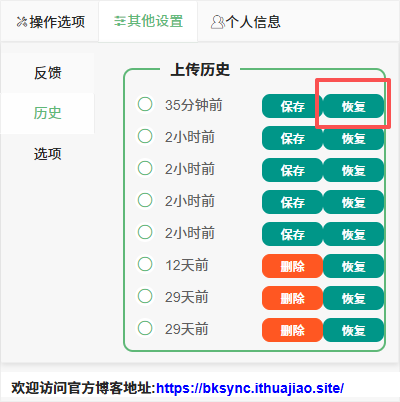
- 🔄 완전 교체 - 현재 북마크가 선택된 기록 버전으로 완전히 교체됨
- 📁 구조 복원 - 폴더 구조 및 북마크 위치 포함
- ⚠️ 되돌릴 수 없음 - 복원 조작 자체도 새 기록 생성
복원 전 준비 작업
| 확인 항목 | 조작 설명 | 중요도 |
|---|---|---|
| 📋 현재 백업 | 현재 상태가 자동 동기화되었는지 확인 | 🔴 필수 |
| 🎯 목표 확인 | 목표 버전 내용 신중히 보기 | 🔴 필수 |
| 📱 장치 상태 | 다른 장치가 동기화되었는지 확인 | 🟡 권장 |
| 🔌 네트워크 연결 | 네트워크 안정 확인 | 🟡 권장 |
복원 조작 단계
-
📍 목표 버전 선택
- 기록 목록에서 복원할 버전 찾기
- 맞춤 이름을 통해 빠르게 식별 가능
-
⏮️ 복원 조작 실행
- "복원" 버튼 클릭
- 복원 조작 확인
- 시스템 처리 완료 대기
-
✅ 복원 결과 검증
- 현재 북마크 상태 확인
이름 기반 빠른 복원
버전이 명명된 경우 다음 방법으로 목표 버전을 빠르게 찾을 수 있습니다:
- 🏷️ 태그 식별 - 마우스 올리면 해당 버전의 명명을 볼 수 있음
복원 주의사항
- ⚠️ 현재 상태 손실 - 복원은 현재 북마크 상태를 덮어씁니다
- 📱 전체 장치 영향 - 모든 로그인 장치가 복원 상태로 동기화됩니다
📊 기록 관리
📈 기록 목록 정보
각 기록은 다음 정보를 포함합니다:
| 정보항 | 설명 | 용도 |
|---|---|---|
| 🕐 타임스탬프 | 초 단위 정확한 기록 시간 | 시간별 정렬 검색 |
| 🏷️ 맞춤 이름 | 보존 시 설정된 태그 이름 | 빠른 버전 용도 식별 |
| 💾 보존 상태 | 영구 보존 여부 | 중요 버전 식별 |
🛡️ 데이터 안전 모범 사례
💾 중요 버전 보존 전략
| 시나리오 유형 | 보존 빈도 | 보존 기준 |
|---|---|---|
| 📊 일상 업무 | 매주 1회 보존 | 정리 가장 완전한 버전 선택 |
| 🎯 프로젝트 기간 | 매일 1회 보존 | 단계별 성과 보존 |
| 🔄 시스템 변경 | 변경 전후 반드시 보존 | 데이터 안전 전환 보장 |
| 📱 장치 관리 | 장치 전환 시 보존 | 장치 상태 노드 표시 |
⚠️ 복원 조작 안전 가이드
복원 전 확인 목록
- 📋 현재 상태 동기화 확인
- 🎯 목표 버전 내용 올바름 검증
- 📱 다른 장치 사용자 알림
- 💾 현재 상태 먼저 보존 고려
- 🌐 네트워크 연결 안정 확인
긴급 상황 처리
| 긴급 상황 | 처리 방법 | 예방 조치 |
|---|---|---|
| 🚫 잘못된 버전 복원 | 즉시 올바른 버전 찾아 다시 복원 | 복원 전 신중히 미리보기 |
| 🔄 일부 장치 동기화 안 됨 | 수동 동기화 트리거 또는 확장 프로그램 재시작 | 정기 장치 상태 확인 |
| 💾 중요 버전 미보존 | 가장 최근 기록 찾아 보존 | 정기 보존 습관 형성 |
| 📱 장치 분실 | 임의 장치에서 최신 보존 복원 | 다중 장치 정기 백업 |
❓ 자주 묻는 질문 답변
| 문제 | 해결책 |
|---|---|
| 📅 기록이 너무 많음 | 시스템이 자동으로 불필요한 기록 정리 |
| ⏰ 특정 시점 기록을 찾을 수 없음 | 보존된 기록에 마우스 올리면 보존 시 명명을 볼 수 있음 |
| 💾 보존된 버전 수량에 제한이 있나요 | 최대 10개 기록, 영구 보존 및 미보존 버전 포함 |
| 🔄 복원 후 다른 장치 업데이트 안 됨 | 네트워크 연결 확인, 수동 동기화 트리거 |
| 📱 다중 장치 동시 조작 시 충돌 발생 | 시스템 자동 충돌 처리, 후작업이 새 기록 형성 |
| 💾 중요하지 않은 버전을 잘못 보존 | 무시하거나 삭제 후 올바른 버전 다시 보존 |
| 🔢 중요 기록이 자동 삭제됨 | 시스템은 최근 10개 기록만 보존, 정기적으로 중요 버전 백업 권장 |
🔗 관련 링크
- 📖 설치 가이드 - 확장 프로그램 설치 방법
- 📝 등록 가이드 - 계정 생성
- 📤 업로드 기능 - 수동 북마크 업로드
- 🗑️ 로컬 북마크 삭제 - 로컬 데이터 정리
- 📧 저희에게 연락 - 기술 지원 얻기
전문 팁
합리적인 동기화 기록 기능 사용은 북마크 관리를 더 안전하고 질서 있게 만들 수 있습니다. 정기적으로 중요 버전을 보존하는 습관을 형성하면 필요할 때 이상적인 상태로 빠르게 복원할 수 있습니다.