Exportar
Exporte los marcadores del navegador a archivos locales para realizar copias de seguridad seguras y una migración conveniente
📋 ¿Por Qué Exportar Marcadores?
| Razón | Descripción Detallada |
|---|---|
| 💾 Respaldo Local | Guardar marcadores en archivos locales para evitar la pérdida de datos |
| 🔄 Seguridad de Datos | Prevenir la pérdida accidental de marcadores importantes con múltiples salvaguardas |
| 📦 Preparación para Migración | Facilitar la recuperación rápida al cambiar de navegador o reinstalar el sistema |
📄 Formato del Archivo de Exportación
| Característica | Descripción |
|---|---|
| 🗂️ Formato | Archivo HTML con alta compatibilidad |
| 🌐 Compatibilidad | Compatible con todos los navegadores principales para importar |
| 📂 Contenido | Preservación completa de todos los marcadores + estructura de carpetas |
Recomendaciones de Seguridad
- ✅ Sin Eliminación Original: La exportación es una operación de copia, no afecta los marcadores en el navegador
- ✅ Completamente Offline: No requiere conexión de red, datos más seguros
- 💾 Recomendar Respaldos Regulares: Desarrolle buenos hábitos de exportación regular
📝 Pasos de Operación
Paso 1: Acceder a la Interfaz de Exportación
- Haga clic en el icono de la extensión en la esquina superior derecha de su navegador
- Seleccione "Gestión de Marcadores" o "Respaldo y Restauración"
- Haga clic en la opción "Exportar Marcadores a Local"
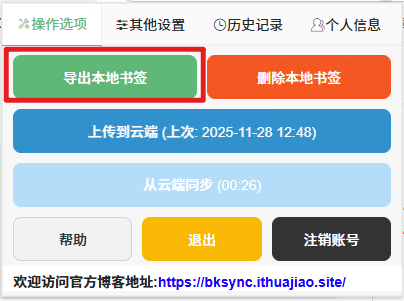
Paso 2: Configurar Opciones de Exportación
El sistema mostrará la ventana de configuración de exportación:
| Opción de Configuración | Descripción Detallada |
|---|---|
| 📊 Rango de Exportación | ✅ Todos los marcadores (recomendado) ✅ Solo carpetas seleccionadas |
| 📝 Nombre del Archivo | Predeterminado: BookmarkBackup_YYYYMMDD.html Personalizable: ej., Trabajo_2024.html |
| 📍 Ubicación de Guardado | Se recomienda elegir una ubicación de fácil acceso |
Paso 3: Ejecutar la Exportación
- Haga clic en el botón "Iniciar Exportación"
- Elija la ubicación de guardado:
- 🖥️ Escritorio
- 📁 Carpeta de Documentos
- 💾 Carpeta de respaldo dedicada
- Haga clic en "Guardar"
Paso 4: Exportación Completada
- Se muestra la notificación "Exportación Exitosa"
- Se muestra información detallada de la exportación:
| Información de Exportación | Descripción |
|---|---|
| 📊 Cantidad de Marcadores | X marcadores exportados exitosamente |
| 📂 Cantidad de Carpetas | Y estructuras de carpetas completamente preservadas |
| 💿 Tamaño del Archivo | Aprox. Z KB, ocupa muy poco espacio |
| 📍 Ubicación de Guardado | Ruta completa mostrada para fácil localización |
🔄 Restaurar Marcadores desde Archivo de Respaldo
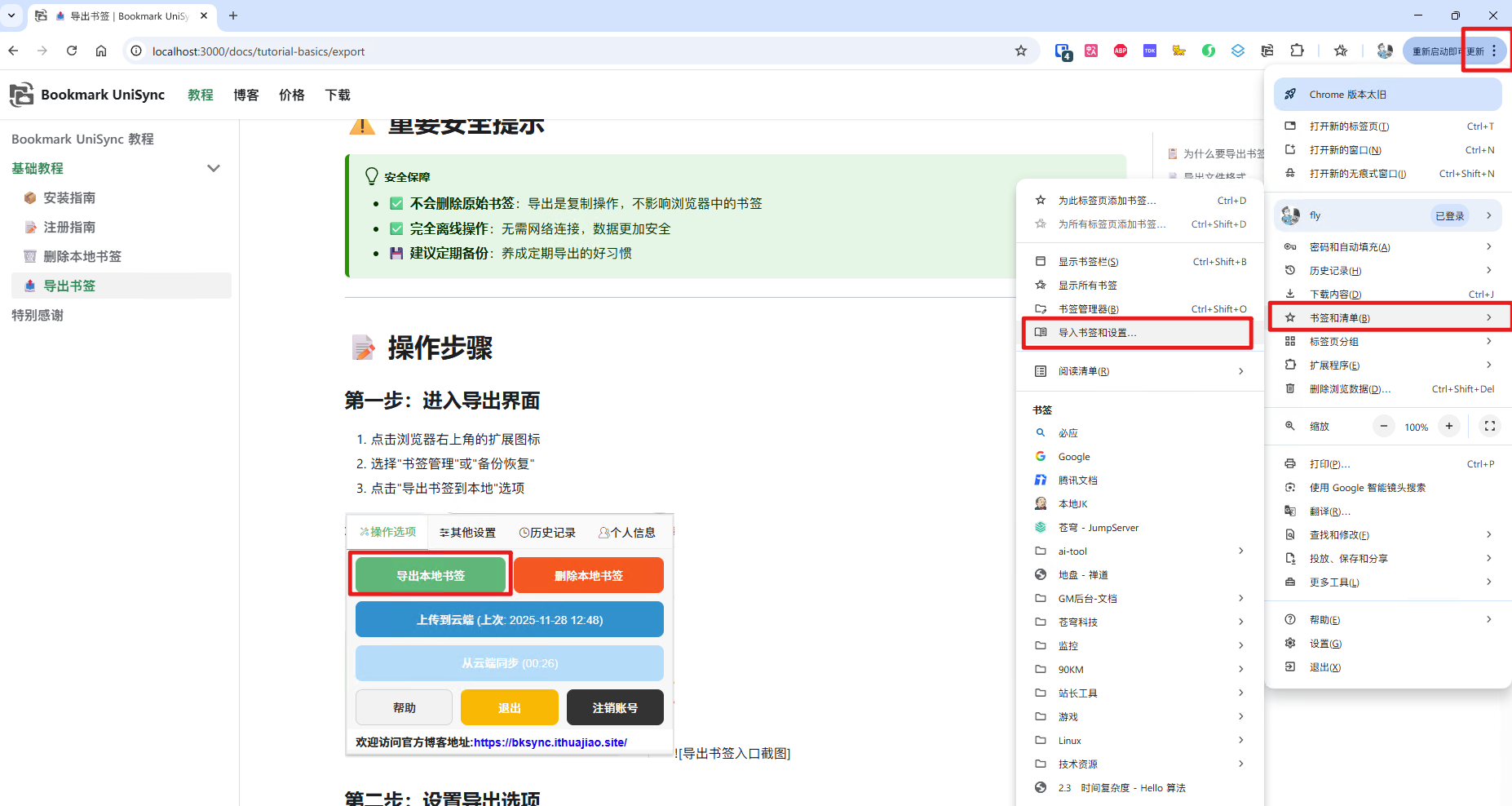
Método 1: Importar mediante la Función Nativa del Navegador (Recomendado)
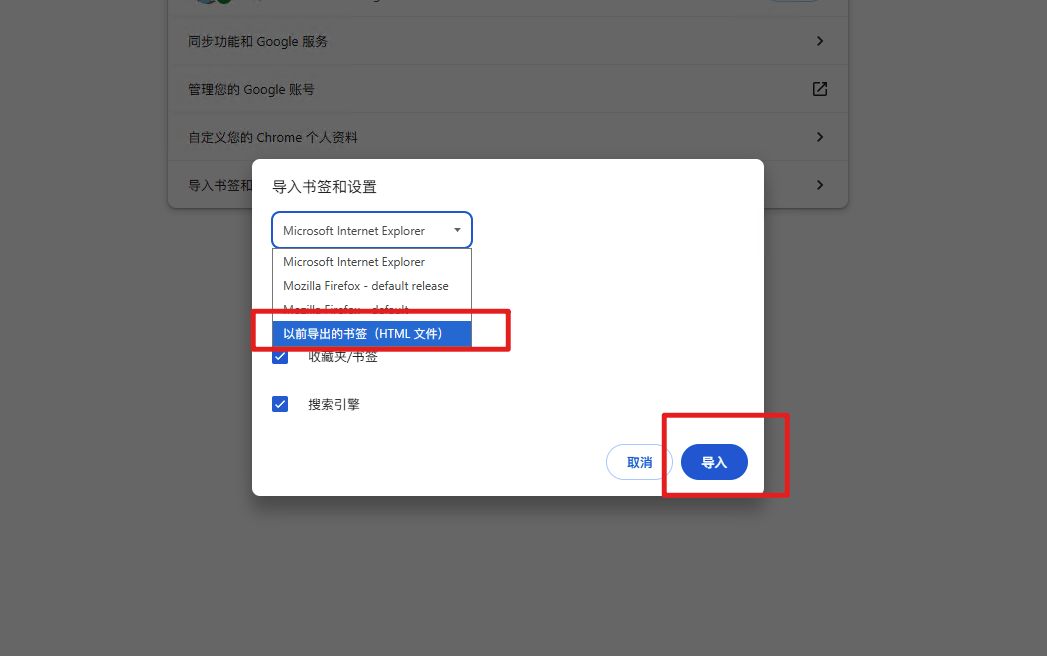
Pasos de Recuperación en Chrome:
-
Haga clic en los tres puntos en la esquina superior derecha → Marcadores → Importar marcadores y configuración
-
Seleccione el archivo HTML de marcadores
-
Haga clic en seleccionar archivo para encontrar el archivo de respaldo .html exportado anteriormente
-
Haga clic en abrir, los marcadores se importarán automáticamente
-
Aparecerá una notificación de éxito después de la importación
Pasos de Recuperación en Edge:
-
Haga clic en los tres puntos en la esquina superior derecha → Favoritos → Importar favoritos
-
Seleccione Desde archivo → Archivo HTML de favoritos
-
Busque y seleccione su archivo de respaldo de marcadores
-
Haga clic en abrir para comenzar la importación
-
Espere la notificación de importación completada
Método 2: Importar mediante la Función de la Extensión (si es compatible)
Si la extensión es compatible con la función de importación:
- Acceda a la interfaz de "Respaldo y Restauración" de la extensión
- Haga clic en "Importar Marcadores desde Archivo"
- Seleccione el archivo .html exportado anteriormente
- Confirme la importación
⚠️ Consideraciones Importantes
Lista de Verificación Previa a la Exportación
- Confirme el rango de marcadores a exportar
- Elija una ubicación de guardado adecuada
- Asigne al archivo un nombre fácilmente reconocible
- Asegure suficiente espacio en disco
Estrategia de Gestión de Seguridad de Archivos
| Estrategia de Almacenamiento | Medidas Específicas | Nivel de Seguridad |
|---|---|---|
| 🏠 Almacenamiento Local | Carpeta dedicada en el disco duro del ordenador | ⭐⭐⭐ |
| 🔄 Múltiples Respaldos | Ordenador + Unidad USB + Almacenamiento en la Nube | ⭐⭐⭐⭐⭐ |
| 📅 Actualizaciones Regulares | Exportar la versión más reciente mensualmente | ⭐⭐⭐⭐ |
| 🏷️ Gestión de Versiones | Nombrar por fecha, mantener múltiples versiones | ⭐⭐⭐⭐ |
❓ Preguntas Frecuentes
P: ¿Se puede editar el archivo HTML exportado?
R: ✅ Sí, pero no se recomienda la modificación manual, ya que podría afectar la importación
P: ¿Los marcadores exportados incluyen la estructura de carpetas?
R: ✅ Sí, la jerarquía de carpetas original se preserva completamente
P: ¿La importación creará marcadores duplicados?
R: Los navegadores suelen deduplicar automáticamente, pero se recomienda:
- Limpiar marcadores duplicados antes de importar
- O importar a una nueva carpeta
P: ¿Qué tamaño tiene el archivo de exportación?
R: Generalmente muy pequeño:
- 1000 marcadores ≈ 100-500KB
- No ocupará mucho espacio
💡 Recomendaciones de Buenas Prácticas
Recomendaciones de Frecuencia de Respaldo
| Frecuencia | Escenario Aplicable | Índice de Recomendación |
|---|---|---|
| 🔄 Semanal | Marcadores de proyectos importantes | ⭐⭐⭐⭐⭐ |
| 📅 Mensual | Respaldo completo de marcadores | ⭐⭐⭐⭐ |
| 🎯 Bajo Demanda | Inmediatamente después de cambios grandes | ⭐⭐⭐⭐⭐ |
Convención de Nombres de Archivos
Formato recomendado:
BookmarkBackup_20241201.html    # Formato general
Trabajo_20241201.html           # Respaldo categorizado
ColecciónPersonal_20241201.html # Respaldo categorizado
Proyectos_20241201.html         # Respaldo categorizado
Recomendaciones de Pruebas de Recuperación
- 🧪 Pruebas Regulares: Probar trimestralmente si los archivos de respaldo se pueden importar normalmente
- 🔍 Integridad del Archivo: Asegurarse de que los archivos de respaldo no estén dañados
- ✅ Verificación de Importación: Verificar la integridad de los marcadores después de la importación
🚀 Consejos de Uso Avanzado
Estrategia de Exportación por Lotes
- 📂 Exportación Categorizada: Exportar por separado según trabajo, personal, proyectos, etc.
- 📅 Segmentación por Tiempo: Exportar por separado por mes o trimestre para gestión de versiones
- 🏷️ Gestión de Etiquetas: Añadir etiquetas a los nombres de archivo para identificación rápida
Respaldo Automatizado
- 🤖 Scripts Programados: Configurar tareas programadas para exportaciones automáticas
- ☁️ Sincronización en la Nube: Sincronizar carpetas de respaldo con almacenamiento en la nube
- 📱 Respaldo Móvil: Copiar regularmente a dispositivos de almacenamiento móvil
¡Proteger adecuadamente sus archivos de respaldo de marcadores es una garantía importante para la seguridad de los datos! Se recomienda adoptar múltiples estrategias de respaldo para asegurar que los marcadores importantes nunca se pierdan. Para cualquier problema de exportación, no dude en contactarnos.