Exportar
Exporte os favoritos do navegador para arquivos locais para realizar backups seguros e migração conveniente
📋 Por Que Exportar Favoritos?
| Razão | Descrição Detalhada |
|---|---|
| 💾 Backup Local | Salvar favoritos em arquivos locais para evitar a perda de dados |
| 🔄 Segurança de Dados | Prevenir a perda acidental de favoritos importantes com múltiplas salvaguardas |
| 📦 Preparação para Migração | Facilitar a recuperação rápida ao mudar de navegador ou reinstalar o sistema |
📄 Formato do Arquivo de Exportação
| Característica | Descrição |
|---|---|
| 🗂️ Formato | Arquivo HTML com alta compatibilidade |
| 🌐 Compatibilidade | Compatível com todos os principais navegadores para importação |
| 📂 Conteúdo | Preservação completa de todos os favoritos + estrutura de pastas |
⚠️ Dicas Importantes de Segurança
- ✅ Sem Exclusão Original: A exportação é uma operação de cópia, não afeta os favoritos no navegador
- ✅ Completamente Offline: Não requer conexão de rede, dados mais seguros
- 💾 Recomendar Backups Regulares: Desenvolva bons hábitos de exportação regular
📝 Passos da Operação
Passo 1: Acessar a Interface de Exportação
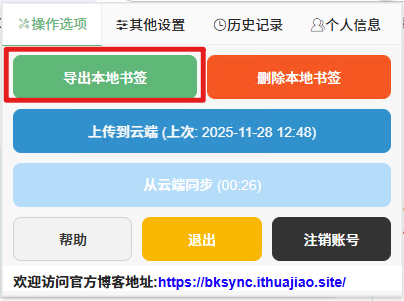
- Clique no ícone da extensão no canto superior direito do seu navegador
- Selecione "Gerenciamento de Favoritos" ou "Backup e Restauração"
- Clique na opção "Exportar Favoritos para Local"
Passo 2: Configurar Opções de Exportação
O sistema exibirá a janela de configuração de exportação:
| Opção de Configuração | Descrição Detalhada |
|---|---|
| 📊 Intervalo de Exportação | ✅ Todos os favoritos (recomendado) ✅ Apenas pastas selecionadas |
| 📝 Nome do Arquivo | Padrão: BookmarkBackup_YYYYMMDD.html Personalizável: ex., Trabalho_2024.html |
| 📍 Local de Salvamento | Recomenda-se escolher um local de fácil acesso |
Passo 3: Executar a Exportação
- Clique no botão "Iniciar Exportação"
- Escolha o local de salvamento:
- 🖥️ Área de Trabalho
- 📁 Pasta de Documentos
- 💾 Pasta de backup dedicada
- Clique em "Salvar"
Passo 4: Exportação Concluída
- A notificação "Exportação Bem-Sucedida" é exibida
- Informações detalhadas da exportação são exibidas:
| Informação da Exportação | Descrição |
|---|---|
| 📊 Quantidade de Favoritos | X favoritos exportados com sucesso |
| 📂 Quantidade de Pastas | Y estruturas de pastas completamente preservadas |
| 💿 Tamanho do Arquivo | Aprox. Z KB, ocupa muito pouco espaço |
| 📍 Local de Salvamento | Caminho completo exibido para fácil localização |
🔄 Restaurar Favoritos a partir do Arquivo de Backup
Método 1: Importar pela Função Nativa do Navegador (Recomendado)
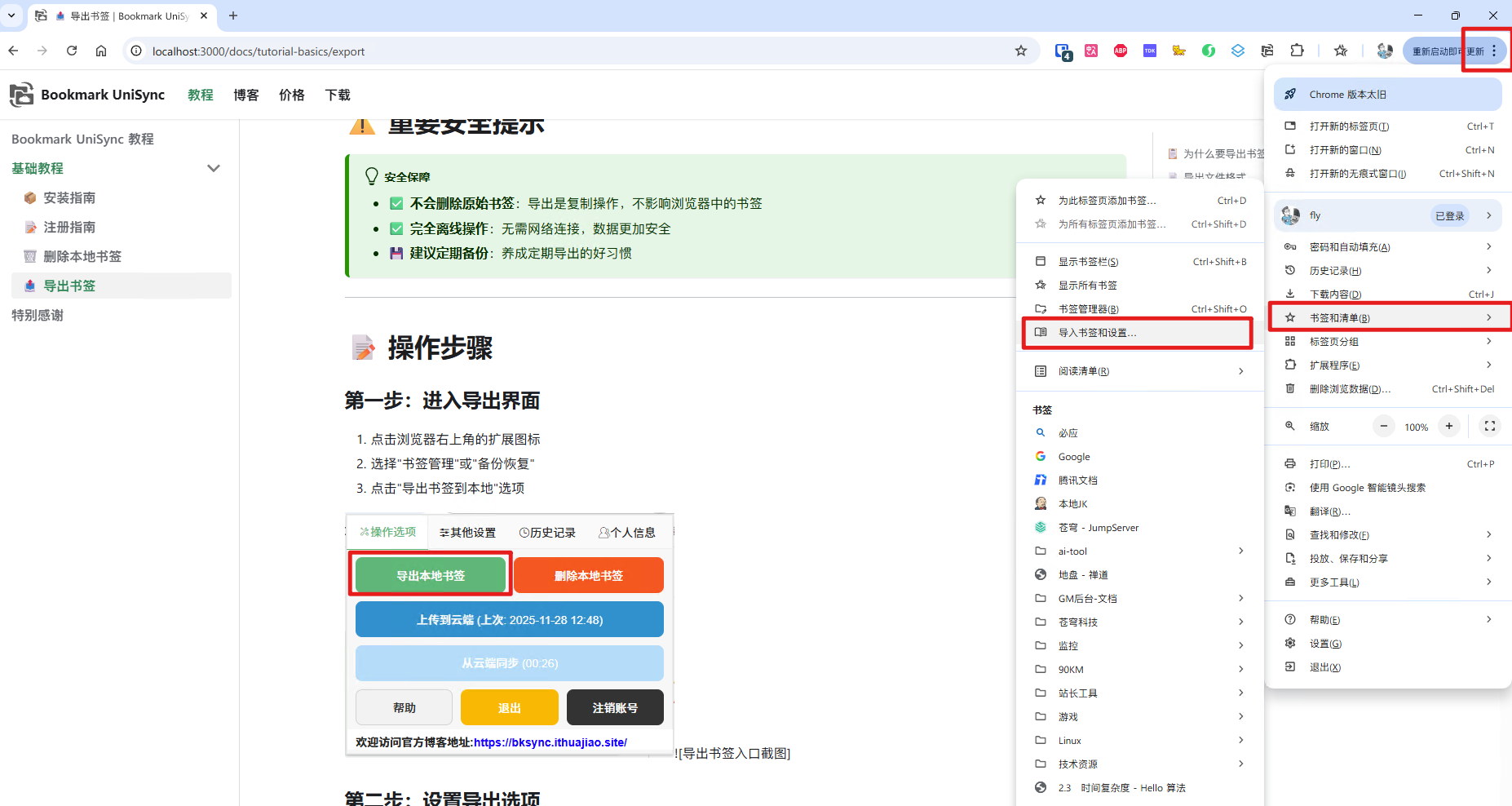
Passos de Recuperação no Chrome:
-
Clique nos três pontos no canto superior direito → Favoritos → Importar favoritos e configurações
-
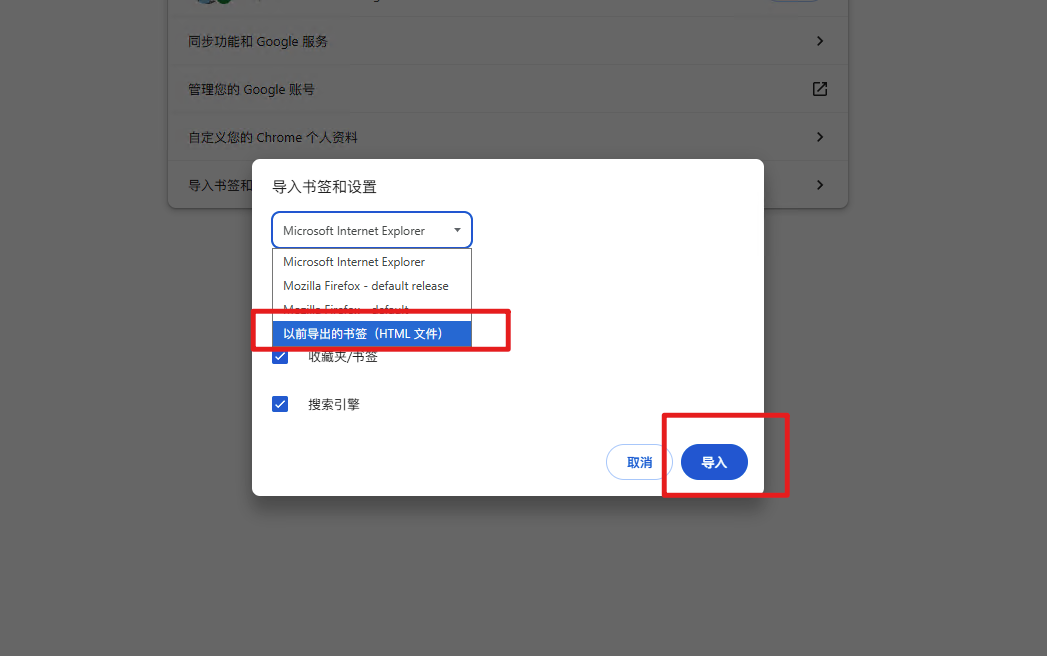
Selecione o arquivo HTML de favoritos
-
Clique em selecionar arquivo para encontrar o arquivo de backup .html exportado anteriormente
-
Clique em abrir, os favoritos serão importados automaticamente
-
Uma notificação de sucesso aparecerá após a importação
Passos de Recuperação no Edge:
-
Clique nos três pontos no canto superior direito → Favoritos → Importar favoritos
-
Selecione De arquivo → Arquivo HTML de favoritos
-
Procure e selecione seu arquivo de backup de favoritos
-
Clique em abrir para começar a importação
-
Aguarde a notificação de importação concluída
Método 2: Importar pela Função da Extensão (se compatível)
Se a extensão for compatível com a função de importação:
- Acesse a interface de "Backup e Restauração" da extensão
- Clique em "Importar Favoritos do Arquivo"
- Selecione o arquivo .html exportado anteriormente
- Confirme a importação
⚠️ Considerações Importantes
Lista de Verificação Prévia à Exportação
- Confirme o intervalo de favoritos a serem exportados
- Escolha um local de salvamento adequado
- Dê ao arquivo um nome facilmente reconhecível
- Garanta espaço em disco suficiente
Estratégia de Gerenciamento de Segurança de Arquivos
| Estratégia de Armazenamento | Medidas Específicas | Nível de Segurança |
|---|---|---|
| 🏠 Armazenamento Local | Pasta dedicada no disco rígido do computador | ⭐⭐⭐ |
| 🔄 Múltiplos Backups | Computador + Pen Drive + Armazenamento na Nuvem | ⭐⭐⭐⭐⭐ |
| 📅 Atualizações Regulares | Exportar a versão mais recente mensalmente | ⭐⭐⭐⭐ |
| 🏷️ Gerenciamento de Versões | Nomear por data, manter múltiplas versões | ⭐⭐⭐⭐ |
❓ Perguntas Frequentes
P: O arquivo HTML exportado pode ser editado?
R: ✅ Sim, mas não é recomendada a modificação manual, pois pode afetar a importação
P: Os favoritos exportados incluem a estrutura de pastas?
R: ✅ Sim, a hierarquia de pastas original é completamente preservada
P: A importação criará favoritos duplicados?
R: Os navegadores geralmente deduplicam automaticamente, mas recomenda-se:
- Limpar favoritos duplicados antes de importar
- Ou importar para uma nova pasta
P: Qual é o tamanho do arquivo de exportação?
R: Geralmente muito pequeno:
- 1000 favoritos ≈ 100-500KB
- Não ocupará muito espaço
💡 Recomendações de Boas Práticas
Recomendações de Frequência de Backup
| Frequência | Cenário Aplicável | Índice de Recomendação |
|---|---|---|
| 🔄 Semanal | Favoritos de projetos importantes | ⭐⭐⭐⭐⭐ |
| 📅 Mensal | Backup completo de favoritos | ⭐⭐⭐⭐ |
| 🎯 Sob Demanda | Imediatamente após grandes mudanças | ⭐⭐⭐⭐⭐ |
Convenção de Nomes de Arquivos
Formato recomendado:
BookmarkBackup_20241201.html    # Formato geral
Trabalho_20241201.html          # Backup categorizado
ColecaoPessoal_20241201.html    # Backup categorizado
Projetos_20241201.html          # Backup categorizado
Recomendações de Testes de Recuperação
- 🧪 Testes Regulares: Testar trimestralmente se os arquivos de backup podem ser importados normalmente
- 🔍 Integridade do Arquivo: Garantir que os arquivos de backup não estejam corrompidos
- ✅ Verificação de Importação: Verificar a integridade dos favoritos após a importação
🚀 Dicas de Uso Avançado
Estratégia de Exportação por Lotes
- 📂 Exportação Categorizada: Exportar separadamente por trabalho, pessoal, projetos, etc.
- 📅 Segmentação por Tempo: Exportar separadamente por mês ou trimestre para gerenciamento de versões
- 🏷️ Gerenciamento de Etiquetas: Adicionar etiquetas aos nomes de arquivo para identificação rápida
Backup Automatizado
- 🤖 Scripts Programados: Configurar tarefas agendadas para exportações automáticas
- ☁️ Sincronização na Nuvem: Sincronizar pastas de backup com armazenamento na nuvem
- 📱 Backup Móvel: Copiar regularmente para dispositivos de armazenamento móvel
Proteger adequadamente seus arquivos de backup de favoritos é uma garantia importante para a segurança dos dados! Recomenda-se adotar múltiplas estratégias de backup para garantir que os favoritos importantes nunca sejam perdidos. Para qualquer problema de exportação, não hesite em nos contatar.