配置指南
个性化您的 Bookmark UniSync 设置,优化同步体验
🚀 配置功能概述
配置功能让您可以根据个人需求调整扩展行为:
- 🔄 同步模式 - 选择自动或手动同步方式
- ⏰ 同步间隔 - 设置自动同步的时间间隔
- 🛠️ 开发者模式 - 查看详细的上传历史记录
📍 功能位置
- 点击浏览器右上角的 Bookmark UniSync 扩展图标
- 在主界面中找到 "配置" 选项
- 点击进入配置页面
📋 配置选项详解
🔄 同步模式设置
手动同步模式
| 特点 | 说明 | 适用场景 |
|---|---|---|
| 🎯 精确控制 | 只在需要时手动触发同步 | 网络不稳定或数据流量有限 |
| 💾 节省资源 | 减少不必要的网络请求 | 移动设备或低性能电脑 |
| 🔒 数据安全 | 避免意外同步 | 处理敏感书签数据时 |
自动同步模式
| 特点 | 说明 | 适用场景 |
|---|---|---|
| ⚡ 实时保护 | 自动保存每个变更 | 多设备频繁切换使用 |
| 🔄 无感操作 | 无需手动干预 | 日常书签管理 |
| 📊 数据完整 | 确保所有变更都被记录 | 重要书签数据保护 |
| ⏰ 定时倒计时 | 主界面显示倒计时,到期自动从云端同步 | 确保多设备数据一致性 |
⏱️ 自动同步倒计时功能
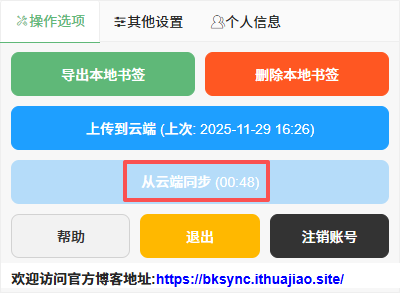
🔄 倒计时机制
选择了自动同步后,主界面会显示倒计时功能:
- 🕐 倒计时显示 - 主界面清晰显示剩余同步时间
- ⏰ 自动触发 - 倒计时结束后自动从云端同步一次
- 🔄 循环运行 - 同步完成后重新开始新一轮倒计时
- 📊 状态可见 - 实时显示同步状态和进度
📍 倒计时位置与显示
- 位置:同步按钮上展示
- 格式:显示为"从云端同步(XX:XX)"
⚙️ 倒计时行为
| 状态 | 行为说明 | 用户操作 |
|---|---|---|
| 🕐 正常运行 | 按设定时间递减 | 可查看剩余时间 |
| ⏰ 即将到期 | 最后30秒颜色变化提醒 | 准备同步 |
| 🔄 同步中 | 暂停倒计时,显示同步进度 | 等待完成 |
| ✅ 同步完成 | 重置倒计时,重新开始 | 继续正常使用 |
| ❌ 同步失败 | 显示错误,延长倒计时 | 检查网络或手动重试 |
倒计时优势
- 可视化提醒 - 清楚知道下次同步时间
- 无感操作 - 无需关注,自动完成
- 网络友好 - 定时同步避免频繁请求
- 数据安全 - 确保多设备数据及时同步
模式选择建议
- 日常使用:推荐自动同步,确保数据安全
- 网络环境差:选择手动同步,避免同步失败
- 数据流量敏感:使用手动同步,控制数据使用
⏰ 自动同步间隔设置
时间间隔选项
建议设置选项:
| 间隔时间 | 适用场景 | 优势 |
|---|---|---|
| 5分钟 | 🔄 高频使用场景 | 数据保护最及时 |
| 10分钟 | 📊 日常办公使用 | 平衡性能与安全 |
| 30分钟 | 💼 轻度使用场景 | 减少系统资源占用 |
| 60分钟 | 🌙 长时间稳定环境 | 最小化网络请求 |
设置步骤
-
📍 进入配置页面
- 选择"配置"选项
-
⚙️ 选择同步模式
- 确保选择"自动同步"模式
-
⏰ 设置时间间隔
- 在时间间隔下拉菜单中选择所需时间
- 点击"保存"确认设置
-
✅ 验证设置
- 系统会显示设置成功提示
- 新设置立即生效
重要提醒
- 最短间隔为 5分钟,最长为 60分钟
- 间隔时间越短,网络请求越频繁
- 建议根据使用习惯和网络条件合理设置
🛠️ 开发者模式
功能说明
开发者模式主要用于调试和监控同步行为:
| 功能 | 作用 | 适用对象 |
|---|---|---|
| 📊 历史记录显示 - 显示详细的自动上传历史 | 开发者和高级用户 | |
| 🔍 上传状态监控 - 检查自动上传是否正常生效 | 故障排查 | |
| 📱 本地数据查看 - 查看本地上传记录(不发送到服务器) | 性能分析 |
触发自动上传的操作
以下操作会触发自动上传(在开发者模式下可见):
| 操作类型 | 触发条件 |
|---|---|
| 📝 修改书签 | 编辑标题、URL或描述 |
| 🔄 重命名书签 | 更改书签名称 |
| 📁 移动书签 | 调整书签位置或所属文件夹 |
| ➕ 新增书签 | 添加新书签或文件夹 |
| 🗑️ 删除书签 | 删除书签或文件夹 |
开启开发者模式
-
📍 进入配置页面
- 选择"配置"选项
-
🛠️ 启用开发者模式
- 找到"开发者模式"选项
- 勾选启用开关
-
📊 查看历史记录
- 返回主界面查看详细的上传历史
- 记录包含时间戳和操作类型
-
🔍 分析同步行为
- 检查自动上传是否正常触发
- 验证同步间隔设置是否生效
数据安全说明
开发者模式中的历史记录仅存储在本地,不会上传到服务器,主要用于调试目的。
🔄 配置切换指南
从自动同步切换到手动同步
- ⚙️ 进入配置页面
- 🔄 选择手动同步模式
- ✅ 确认设置
- 📤 手动同步测试 - 点击同步按钮验证功能
从手动同步切换到自动同步
- ⚙️ 进入配置页面
- 🔄 选择自动同步模式
- ⏰ 设置同步间隔
- ✅ 保存设置
- 📊 验证自动同步 - 等待设定时间后检查是否自动同步
❓ 常见问题解答
| 问题 | 解决方案 |
|---|---|
| 🔄 自动同步不工作 | 检查网络连接,确认同步模式设置正确 |
| ⏰ 同步间隔设置无效 | 确认选择了自动同步模式,重新设置间隔时间 |
| 🛠️ 开发者模式无数据 | 执行书签操作(修改、移动等)触发自动上传 |
| 📱 多设备同步不一致 | 检查各设备的同步模式和间隔设置 |
| 💾 手动同步按钮无响应 | 刷新页面或重启浏览器扩展 |
| 🔄 切换模式后数据丢失 | 模式切换不会影响已有数据,仅改变同步方式 |
| ⏰ 倒计时不准确 | 检查系统时间,重启扩展或刷新页面 |
| 🔄 倒计时到时不同步 | 检查网络连接,确认同步模式设置正确 |
🎉 配置最佳实践
📊 日常使用建议
- 🏠 家庭/办公网络:使用自动同步,间隔10-15分钟
- 📱 移动设备:使用手动同步,节省数据流量
- 🔄 多设备协作:使用自动同步,确保数据一致性
- 🛠️ 故障排查:临时开启开发者模式查看详细记录
🔒 数据安全建议
- 📋 重要变更前:手动同步一次确保数据安全
- 🔄 网络不稳定时:切换到手动同步模式
- 💾 定期检查:开启开发者模式验证同步正常工作
- 📱 设备更换时:确认配置设置与原设备一致
🔗 相关链接
专业提示
合理配置同步设置可以显著提升使用体验。建议根据您的网络环境和使用习惯选择最适合的配置方案。