同步历史
管理和恢复您的书签历史版本,确保数据安全与追溯
🚀 同步历史概述
同步历史功能是 Bookmark UniSync 的核心数据管理功能,为您提供:
- 📝 自动记录 - 每次书签变更都会自动生成历史记录
- 🔄 版本追溯 - 查看所有历史版本的书签状态
- 💾 永久保存 - 将重要版本标记为永久保存
- ⏮️ 一键恢复 - 快速恢复到任意历史版本
📍 功能位置
-
点击浏览器右上角的 Bookmark UniSync 扩展图标
-
在主界面中找到 "同步历史" 选项
-
点击进入历史记录管理页面
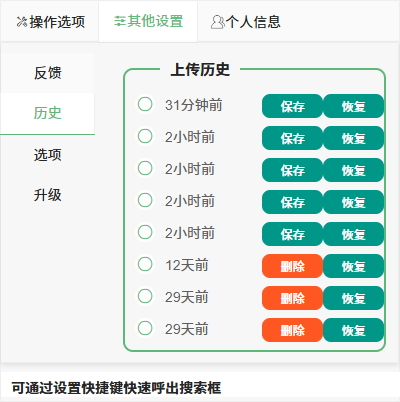
📋 历史记录的形成
🔄 自动同步记录
每次以下操作都会自动生成历史记录:
| 操作类型 | 触发条件 | 记录内容 |
|---|---|---|
| 📝 修改书签 | 编辑现有书签标题、URL或文件夹 | 修改前后的完整书签列表 |
| ➕ 新增书签 | 添加新书签或文件夹 | 包含新增项的完整书签列表 |
| 🗑️ 删除书签 | 删除书签或文件夹 | 删除前的完整书签列表 |
| 📁 移动书签 | 调整书签位置或所属文件夹 | 移动后的完整书签结构 |
🔧 手动上传记录
| 操作 | 触发方式 | 记录特点 |
|---|---|---|
| 📤 手动上传 | 点击"上传"按钮 | 包含完整书签列表和结构 |
自动同步优势
- 实时保护 - 每次变更都会立即同步到云端
- 零操作负担 - 无需手动记录,系统自动处理
- 完整保存 - 每个版本都包含完整的书签结构
💾 历史版本操作
🔒 永久保存功能
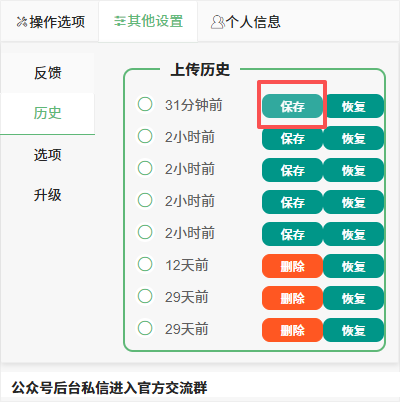
保存操作的意义
- 🛡️ 防止自动清理 - 永久保存的版本不会被系统自动删除
- ⭐ 重要标记 - 便于识别关键时刻的书签状态
- 📊 长期备份 - 为长期数据保留提供保障
⚠️ 历史记录数量限制
📊 记录存储规则
系统对历史记录的存储有明确的限制:
- 🔢 总记录数 - 最多保留最近10条历史记录
- 📋 包含范围 - 包括永久保存和未保存的所有版本
- 🔄 自动清理 - 超过10条时,最早的记录会被自动删除
重要提醒
历史记录永久保存只有10条!
- 最近的10条历史记录包含了永久保存的版本和没有永久保存的版本
- 没有永久保存的版本加上永久保存的版本,总共只有10条
- 当产生第11条记录时,距离当前时间最早且非永久保存的那一条记录会被自动删除
🎯 影响与策略
| 影响因素 | 说明 | 应对策略 |
|---|---|---|
| 📅 时间推移 | 新记录会自动替换旧记录 | 及时保存重要版本 |
| 💾 保存状态 | 永久保存不会被清理 | 定期检查和重新保存 |
| 🔢 数量限制 | 服务器硬件条件限制 | 精选择保存时机 |
| 🔄 自动覆盖 | 无法阻止自动清理 | 及时保存重要版本 |
📋 管理建议
- 🎯 精选保存 - 只保存真正重要的版本
- 🔄 及时操作 - 重要节点立即保存,避免被覆盖
何时使用保存功能
| 场景 | 建议操作 | 原因 |
|---|---|---|
| 🎯 重要节点 | 完成重大项目整理后 | 标记工作里程碑 |
| 🔄 系统升级前 | 浏览器或系统更新前 | 防止意外数据丢失 |
| 📱 设备更换 | 更换设备前后的状态 | 确保数据完整迁移 |
| 🎉 特殊时刻 | 收藏重要资源后 | 永久保存珍贵资源 |
保存操作步骤
-
📍 进入同步历史页面
- 在扩展主界面选择"同步历史"
-
👁️ 浏览历史记录
- 查看时间戳和变更描述
- 找到需要保存的版本
-
💾 执行保存操作
- 点击目标版本的"保存"按钮
- 在弹出的对话框中输入有意义的标签名称
- 确认保存操作
- 查看保存状态标识
🏷️ 保存记录命名功能
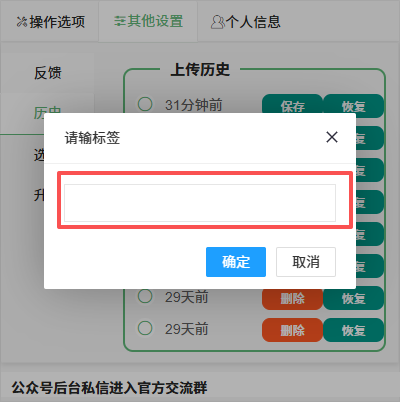
📝 命名的重要性
为保存的历史记录添加有意义的名称可以:
- 🎯 快速识别 - 一眼看出版本的特点和用途
- 📊 分类管理 - 按项目、时间或用途组织版本
- 🔍 便于搜索 - 通过关键词快速找到特定版本
- 💡 记忆辅助 - 帮助回忆版本创建时的背景
🏷️ 命名建议与示例
| 命名策略 | 示例 | 适用场景 |
|---|---|---|
| 📅 时间+事件 | "2024-11-29 项目整理完成" | 日常重要节点 |
| 🎯 项目名称 | "Q4财报书签收藏" | 特定项目资源 |
| 📱 设备标识 | "MacBook工作环境备份" | 多设备管理 |
| 🔄 状态描述 | "系统升级前安全备份" | 变更前保存 |
| ⭐ 重要性标记 | "【重要】客户资源书签" | 关键资源标记 |
📝 命名操作步骤
-
📍 触发保存功能
- 在历史记录列表中点击"保存"按钮
-
💬 输入命名信息
- 在弹出的对话框中输入有意义的标签
- 建议使用简洁明确的描述(10-30字符)
- 可以包含时间、项目或状态信息
-
✅ 确认保存
- 点击"确认"完成保存和命名
- 系统会显示保存成功提示
- 新名称会显示在历史记录列表中
命名最佳实践
- 🎯 具体明确 - 避免模糊不清的名称
- 📅 包含时间 - 便于按时间排序和查找
- 🔤 使用分隔符 - 用空格或连字符提高可读性
- ⭐ 重要标记 - 对关键版本使用特殊标记
恢复时的优势
当需要恢复特定版本时,有意义的名称可以帮您:
- 🎯 快速识别目标版本
- 📊 理解版本创建背景
- 💡 避免恢复错误版本
- 🔄 提高工作效率
⏮️ 版本恢复功能
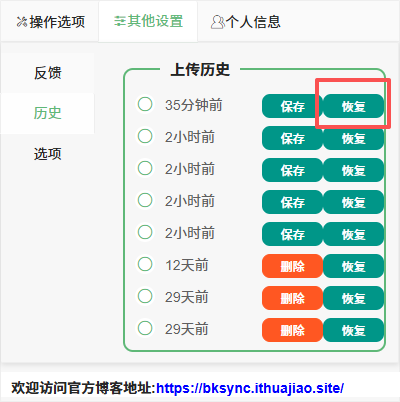
恢复操作的效果
- 🔄 完全替换 - 当前书签将被选中的历史版本完全替换
- 📁 结构恢复 - 包括文件夹结构和书签位置
- ⚠️ 不可撤销 - 恢复操作本身也会生成新的历史记录
恢复前的准备工作
| 检查项 | 操作说明 | 重要性 |
|---|---|---|
| 📋 当前备份 | 确认当前状态已自动同步 | 🔴 必须 |
| 🎯 目标确认 | 仔细查看目标版本内容 | 🔴 必须 |
| 📱 设备状态 | 确认其他设备已同步 | 🟡 建议 |
| 🔌 网络连接 | 确保网络稳定 | 🟡 建议 |
恢复操作步骤
-
📍 选择目标版本
- 在历史列表中找到要恢复的版本
- 可以通过自定义名称快速识别
-
⏮️ 执行恢复操作
- 点击"恢复"按钮
- 确认恢复操作
- 等待系统处理完成
-
✅ 验证恢复结果
- 检查当前书签状态
基于名称的快速恢复
如果版本已命名,可以通过以下方式快速找到目标版本:
- 🏷️ 标签识别 - 通过述标悬停可以查看对应版本的命名
恢复注意事项
- ⚠️ 当前状态丢失 - 恢复会覆盖当前书签状态
- 📱 全设备影响 - 所有登录设备都会同步到恢复状态
📊 历史记录管理
📈 记录列表信息
每个历史记录包含以下信息:
| 信息项 | 说明 | 用途 |
|---|---|---|
| 🕐 时间戳 | 精确到秒的记录时间 | 按时间排序查找 |
| 🏷️ 自定义名称 | 保存时设置的标签名称 | 快速识别版本用途 |
| 💾 保存状态 | 是否已永久保存 | 识别重要版本 |
🛡️ 数据安全最佳实践
💾 重要版本保存策略
| 场景类型 | 保存频率 | 保存标准 |
|---|---|---|
| 📊 日常工作 | 每周保存1次 | 选择整理最完整的版本 |
| 🎯 项目期间 | 每日保存1次 | 保存阶段性成果 |
| 🔄 系统变更 | 变更前后必保存 | 确保数据安全过渡 |
| 📱 设备管理 | 设备切换时保存 | 标记设备状态节点 |
⚠️ 恢复操作安全指南
恢复前检查清单
- 📋 确认当前状态已同步
- 🎯 验证目标版本内容正确
- 📱 通知其他设备用户
- 💾 考虑先保存当前状态
- 🌐 确保网络连接稳定
紧急情况处理
| 紧急情况 | 处理方法 | 预防措施 |
|---|---|---|
| 🚫 恢复错误版本 | 立即查找正确版本再次恢复 | 恢复前仔细预览 |
| 🔄 部分设备未同步 | 手动触发同步或重启扩展 | 定期检查设备状态 |
| 💾 重要版本未保存 | 查找最近的历史记录保存 | 养成定期保存习惯 |
| 📱 设备丢失 | 从任意设备恢复最新保存 | 多设备定期备份 |
❓ 常见问题解答
| 问题 | 解决方案 |
|---|---|
| 📅 历史记录太多 | 系统会自动清理不需要的记录 |
| ⏰ 找不到特定时间点的记录 | 针对保存的记录鼠标悬停即可查看保存时候的命名 |
| 💾 保存的版本数量有限制吗 | 最多10条历史记录,包括永久保存和未保存的版本 |
| 🔄 恢复后其他设备没更新 | 检查网络连接,手动触发同步 |
| 📱 多设备同时操作会产生冲突吗 | 系统自动处理冲突,后操作会形成新记录 |
| 💾 误保存了不重要的版本 | 可以忽略,或删除后重新保存正确版本 |
| 🔢 重要历史记录被自动删除了 | 系统只保留最近10条记录,建议定期备份重要版本 |
🔗 相关链接
专业提示
合理使用同步历史功能,可以让您的书签管理更加安全有序。建议养成定期保存重要版本的习惯,这样在需要时就能快速恢复到理想状态。