搜索指南
使用智能搜索功能,快速找到您的书签和浏览历史
🔍 搜索功能概述
Bookmark UniSync 提供强大的搜索功能,支持:
- 📚 书签搜索 - 快速定位已保存的书签
- 🕒 历史记录搜索 - 查找浏览过的网页
- 🔤 拼音搜索 - 支持中文拼音输入
- ⚡ 实时搜索 - 输入即搜,无需按回车
- 🎯 智能匹配 - 支持首字母和全拼搜索
🚀 开始使用搜索
步骤一:打开搜索界面
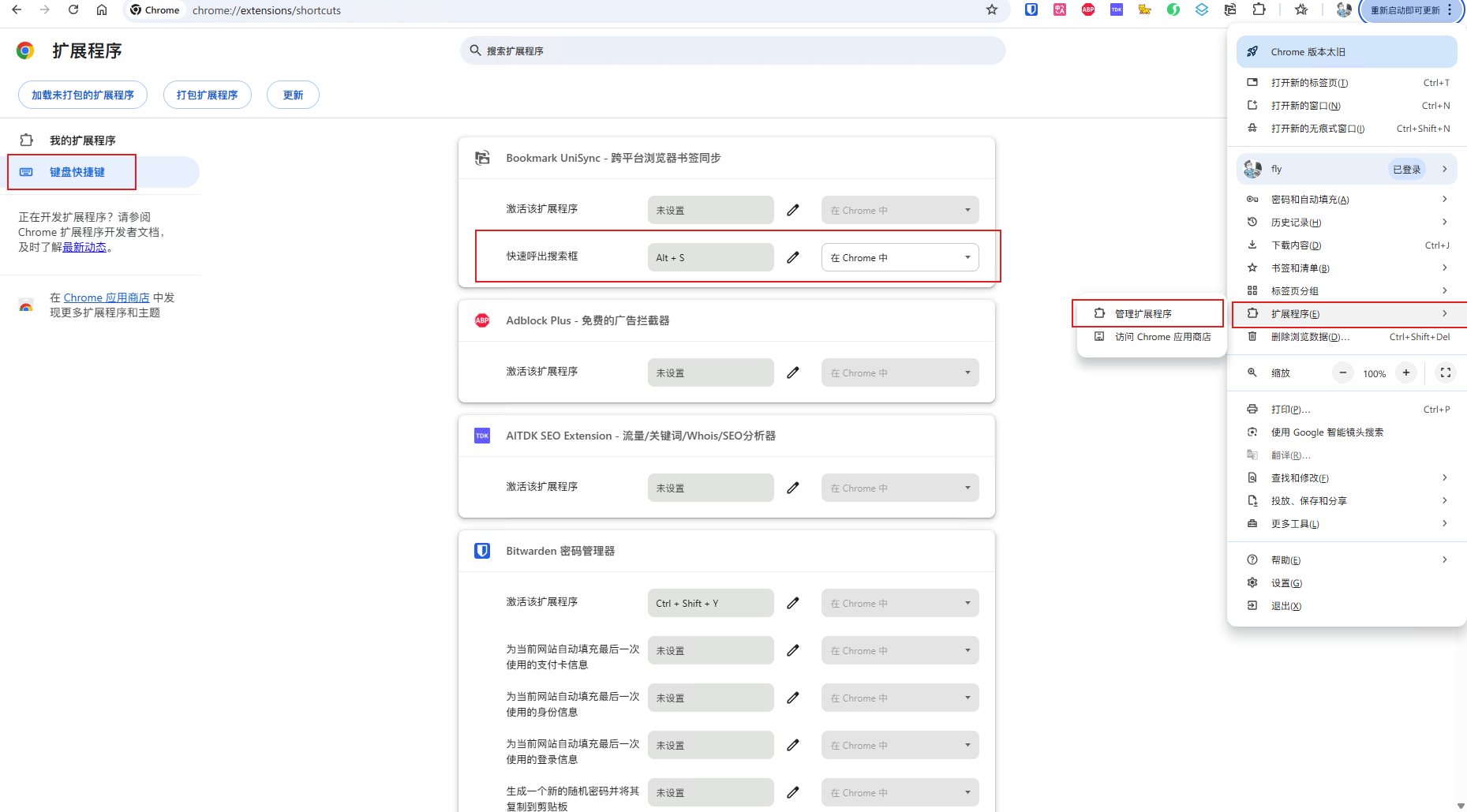
使用快捷键(推荐)
- 按下
Alt + S快捷键 - 搜索窗口将立即打开,输入框自动获得焦点
自定义快捷键
- 打开 Chrome 扩展管理页面
- 找到 Bookmark UniSync 扩展
- 点击 "键盘快捷键" 选项
- 在搜索功能旁边设置您喜欢的快捷键组合
快捷键建议
- 使用不与其他应用冲突的组合键
- 选择容易记忆的键位组合
- 避免使用系统级快捷键
步骤二:输入搜索关键词
支持的搜索方式
| 搜索方式 | 说明 | 示例 |
|---|---|---|
| 📝 直接搜索 | 输入书签或历史记录的标题 | GitHub |
| 🔤 拼音首字母 | 输入中文拼音的首字母 | js 搜索 技术 |
| 🔤 完整拼音 | 输入完整的拼音 | jishu 搜索 技术 |
| 🔗 URL搜索 | 输入网址的一部分 | github.com |
搜索技巧
- 拼音搜索不区分声调
- 支持中英文混合搜索
- 搜索结果按最近访问时间排序
📊 搜索结果说明
结果类型标识
| 图标 | 类型 | 说明 |
|---|---|---|
| ⭐ | 书签 | 您已保存的书签 |
| 🕒 | 历史 | 浏览历史记录 |
结果显示信息
- 📁 文件夹路径 - 显示书签所在的文件夹层级
- 📄 标题 - 书签或历史记录的标题
- 🔗 URL - 网页地址(点击时访问)
⌨️ 快捷键操作
| 按键 | 功能 | 说明 |
|---|---|---|
| ⬇️ 向下箭头 | 选择下一个结果 | 导航搜索结果 |
| ⬆️ 向上箭头 | 选择上一个结果 | 导航搜索结果 |
| ⏎ 回车 | 打开选中项 | 如果未选中则打开第一个 |
| ⎋ Esc | 关闭搜索窗口 | 退出搜索界面 |
🔧 高级搜索功能
智能匹配算法
搜索功能使用以下匹配策略:
- 标题匹配 - 直接匹配标题中的文字
- 拼音首字母匹配 - 将中文转换为拼音首字母进行匹配
- 完整拼音匹配 - 将中文转换为完整拼音进行匹配
- URL匹配 - 搜索网址中的关键词
搜索历史
- 系统自动记录最近的搜索关键词
- 使用上下箭头键可以浏览搜索历史
- 最多保存10条搜索记录
🎯 搜索优化技巧
提高搜索准确性
- 使用关键词 - 输入页面中的核心词汇
- 拼音首字母 - 对于中文页面,使用拼音首字母更高效
- 部分匹配 - 无需输入完整标题,部分关键词即可
搜索结果排序
- 🕒 时间优先 - 最近访问的结果排在前面
- 📚 书签优先 - 书签结果比历史记录优先显示
- 🎯 相关性 - 匹配度高的结果排在前面
🌐 多语言搜索支持
英文搜索
- 🔤 不区分大小写 - 自动忽略大小写差异
- 🔤 部分匹配 - 支持单词部分匹配
⚠️ 注意事项
搜索权限
权限说明
搜索功能需要以下权限:
- 📚 书签访问权限 - 读取您的书签数据
- 🕒 历史记录权限 - 读取浏览历史
- 🔗 标签页权限 - 打开和切换标签页
隐私保护
- 🔒 本地搜索 - 所有搜索在本地进行,不上传数据
- 🚫 无服务器记录 - 不会记录您的搜索内容
- 🔐 数据安全 - 搜索数据仅用于功能实现
🆘 常见问题解答
| 问题 | 解决方案 |
|---|---|
| 🔍 搜索不到结果 | 检查关键词拼写,尝试使用拼音首字母 |
| 🕒 历史记录不显示 | 确认已授予历史记录访问权限 |
| ⌨️ 快捷键不响应 | 确保搜索窗口处于活动状态 |
| 🌐 中文搜索不准确 | 尝试使用不同的拼音组合 |
| 📱 移动端搜索 | 使用移动版浏览器的搜索功能 |
🎉 搜索最佳实践
日常使用建议
- 📝 使用简短关键词 - 2-4个字符通常足够
- 🔤 善用拼音首字母 - 对于中文页面效率更高
- ⌨️ 熟悉快捷键 - 提高搜索和导航效率
- 🕒 定期清理历史 - 保持搜索结果的相关性
工作流程优化
- 🔍 快速定位 - 使用搜索快速找到常用网站
- 📚 书签管理 - 通过搜索发现重复书签并进行整理
- 🕒 历史回顾 - 利用历史记录搜索找回有用信息
小贴士
搜索功能是 Bookmark UniSync 的核心特性之一,熟练使用搜索功能可以大大提高您的浏览效率。如有任何搜索相关的问题,请随时联系我们。