ブックマーク同期の使い方

使用方法1:Chrome、Edge間のブックマーク同期、またはクロスブラウザ同期
1. 拡張機能のインストール:
Bookmark UniSync 拡張機能は、Chrome と Edge の両方でご利用いただけます。インストール方法:
-
Edge の場合、拡張機能のリンクを開いて Bookmark UniSync を検索してください
-
Chrome の場合、拡張機能のリンクを開いて Bookmark UniSync を検索してください
2. アカウントの登録:
複数のユーザーが同じサーバーを共有するため、アカウント登録が必要です。
-
メールアドレスで登録する必要があります
-
実際のメールアドレスでなくても構いません(ただし、アカウントを復旧する必要がある場合、確認コードがメールで送信されるため、実際のメールアドレスを使用することをお勧めします)
3. アカウントにログイン:
登録後、新しく作成したアカウントでログインしてください。
-
最初に行うべきことは、すべてのローカルブックマークをファイルにエクスポートすることです
-
これにより、問題が発生した場合やサービスの使用を中止した場合でも、元のブックマークをファイルから復元できます
4. ブックマークの同期:
-
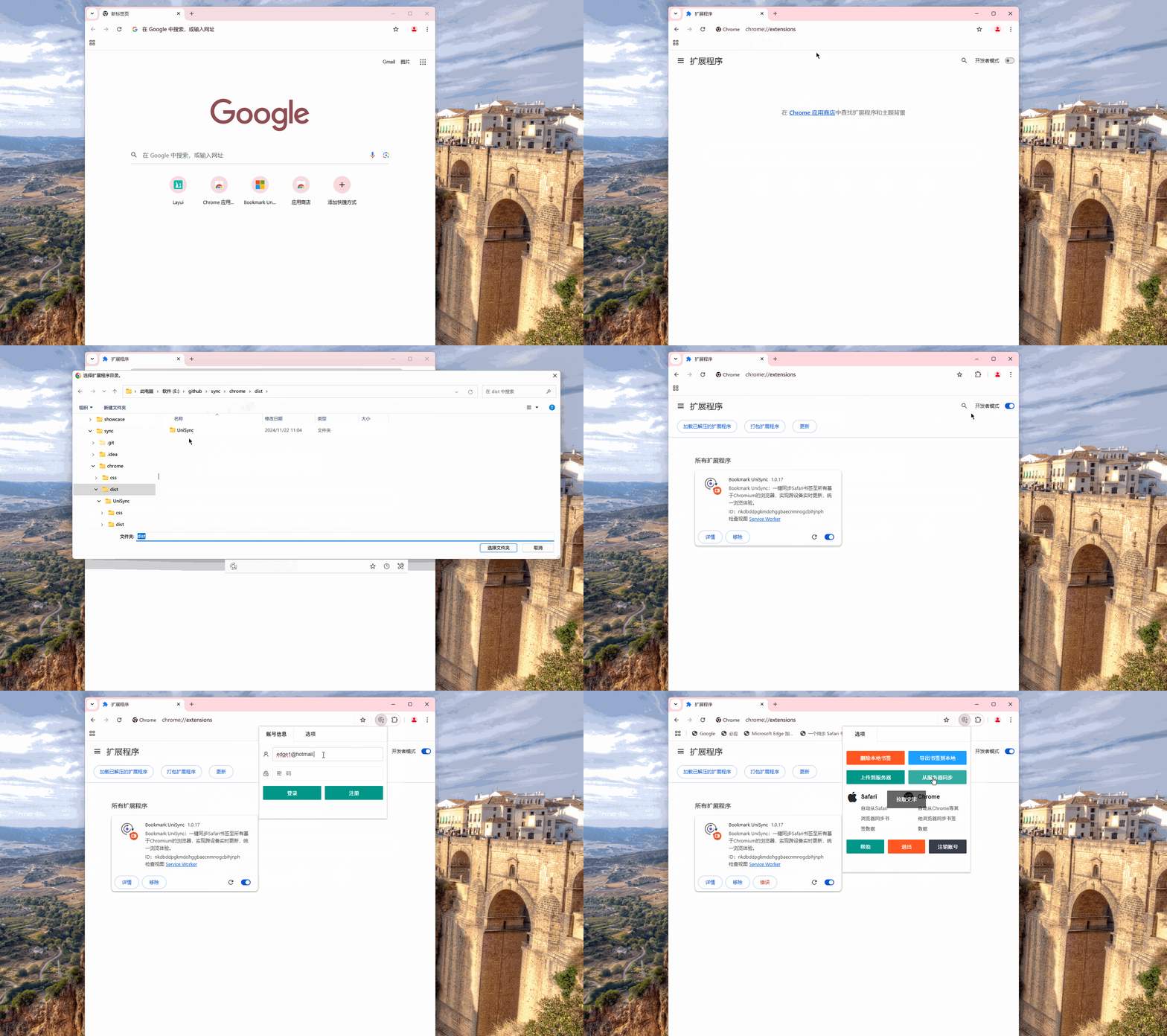
初回は、手動で「アップロード」をクリックしてブックマークをサーバーに同期することをお勧めします
-
アップロード後、同じアカウントで別のコンピューターやブラウザからログインし、アップロードしたブックマークを取得できます
画像で示す手順(Edgeも同様):
使用方法2:SafariからChromeまたはEdgeへのブックマーク同期
Safariの厳格なセキュリティ制限のため、App方式でブックマークの変更を監視します。変更が検出されると、データがサーバーに同期されるため、ユーザーはAppをダウンロードする必要があります。ダウンロードリンクはこちらに記載されています。
1. Appのインストール:
-
Appをダウンロードしたら、インストールして開きます
-
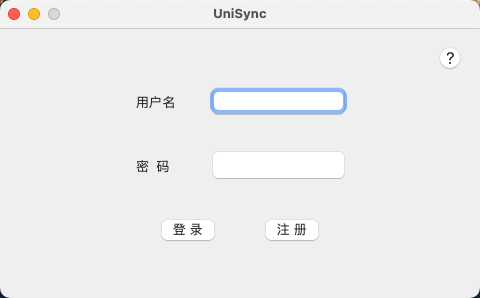
起動すると、画像のようなインターフェースが表示されます
2. アカウントにログイン:
-
アカウントとパスワードを入力し、ログインをクリックします
-
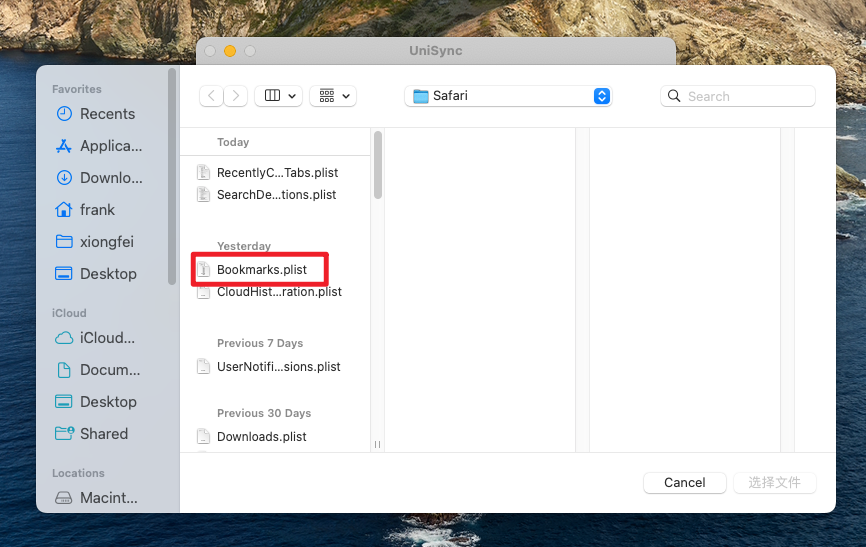
ログインに成功すると、ファイルを選択するよう求められます
🔹 重要:
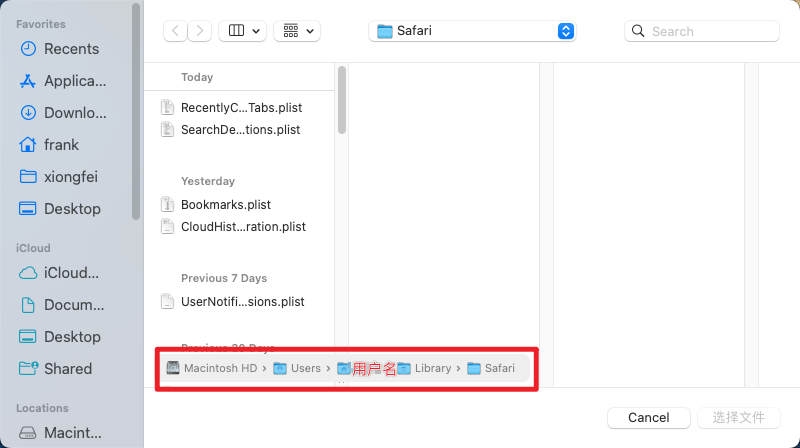
必ず Bookmark.plist ファイルを選択してください(場所:Macintosh HD > ユーザ > ユーザー名 > ライブラリ > Safari)
-
システムが自動的にこの場所に移動します
-
(Bookmark.plist ファイルを選択していることを確認してください。この手順は非常に重要です。) x3
3. 自動同期:
ログインして Bookmark.plist ファイルを選択すると、Appはタスクバーに最小化されます。Safariのブックマークに変更があるたびに、更新されたブックマークがサーバーに同期され、他のデバイスで使用できるようになります。
4. 残りの手順:
残りの手順については、セクション1のプラグインインストール手順を参照して、ChromeまたはEdge拡張機能をインストールし、ブックマークデータを同期してください。
注意事項/ベストプラクティス:
-
Appleの厳格なセキュリティ制限のため、Appを使用するのは妥協案です。このAppの唯一の機能はブックマークの変更を監視することであり、その他の機能はありません
-
また、Appleの厳格なセキュリティ制限のため、現時点ではChromeまたはEdgeからSafariに新しく追加したブックマークを同期することはできません
(強制的に変更するとiCloudの同期に問題が生じる可能性があります。テスト済みですのでご注意ください!)
-
Appの起動時起動を有効にすることをお勧めします
-
Appが起動していない状態でSafariのブックマークが変更された場合、変更を検出できず、ブックマークデータはアップロードされません
-
有効にするには、macOSの設定 > 一般 > ログイン項目に移動し、「追加」をクリックしてUniSync.appを選択します
-
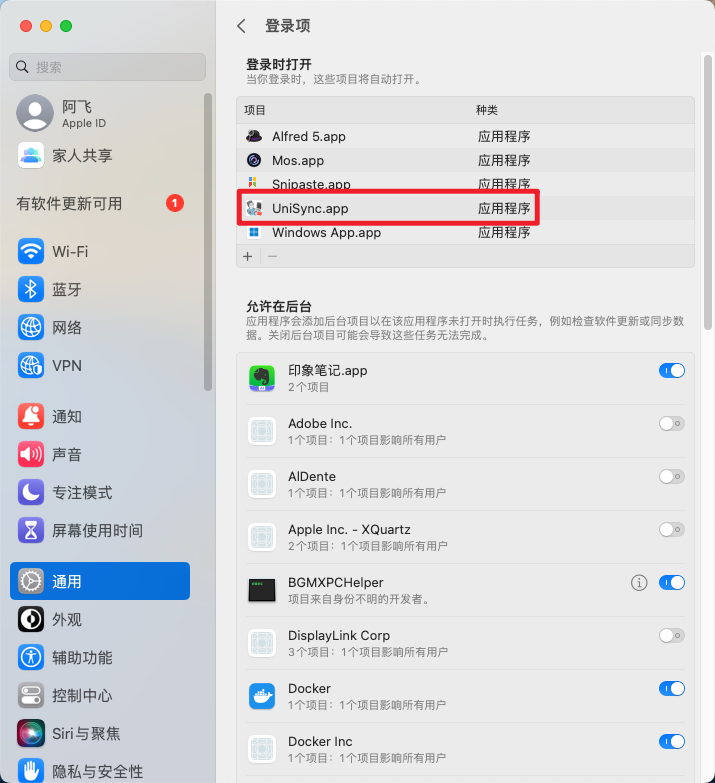
上記の設定により、ブックマークの変更や同期の問題を心配する必要がなくなります。システムは適切なタイミングで自動的にブックマークを同期し、他のブラウザやコンピュータからアクセスできるようになります。