导出
将浏览器书签导出为本地文件,实现安全备份和便捷迁移
📋 为什么要导出书签?
| 原因 | 详细说明 |
|---|---|
| 💾 本地备份 | 将书签保存到电脑本地文件,防止数据丢失 |
| 🔄 数据安全 | 防止意外丢失重要书签,提供多重保障 |
| 📦 迁移准备 | 方便换浏览器或重装系统时快速恢复 |
📄 导出文件格式
| 特性 | 说明 |
|---|---|
| 🗂️ 文件格式 | HTML 文件,通用性强 |
| 🌐 兼容性 | 所有主流浏览器都支持导入 |
| 📂 包含内容 | 所有书签+文件夹结构完整保存 |
⚠️ 重要安全提示
安全保障
- ✅ 不会删除原始书签:导出是复制操作,不影响浏览器中的书签
- ✅ 完全离线操作:无需网络连接,数据更加安全
- 💾 建议定期备份:养成定期导出的好习惯
📝 操作步骤
第一步:进入导出界面
- 点击浏览器右上角的扩展图标
- 选择"书签管理"或"备份恢复"
- 点击"导出书签到本地"选项
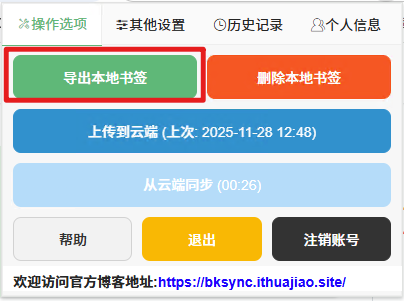 ![导出书签入口截图]
第二步:设置导出选项
系统会显示导出设置窗口:
| 设置选项 | 详细说明 |
|---|---|
| 📊 导出范围 | ✅ 全部书签(推荐) ✅ 仅选中的文件夹 |
| 📝 文件命名 | 默认:书签备份_年月日.html 可自定义:如工作书签备份_2024.html |
| 📍 保存位置 | 建议选择容易找到的位置 |
第三步:执行导出
- 点击"开始导出"按钮
- 选择保存位置:
- 🖥️ 桌面
- 📁 文档文件夹
- 💾 专用备份文件夹
- 点击"保存"
第四步:导出完成
- 显示"导出成功"提示
- 显示导出详细信息:
| 导出信息 | 说明 |
|---|---|
| 📊 书签数量 | X个书签已成功导出 |
| 📂 文件夹数量 | Y个文件夹结构完整保存 |
| 💿 文件大小 | 约Z KB,占用空间很小 |
| 📍 保存位置 | 完整路径显示,方便查找 |
🔄 从备份文件恢复书签
方法一:通过浏览器原生功能导入(推荐)
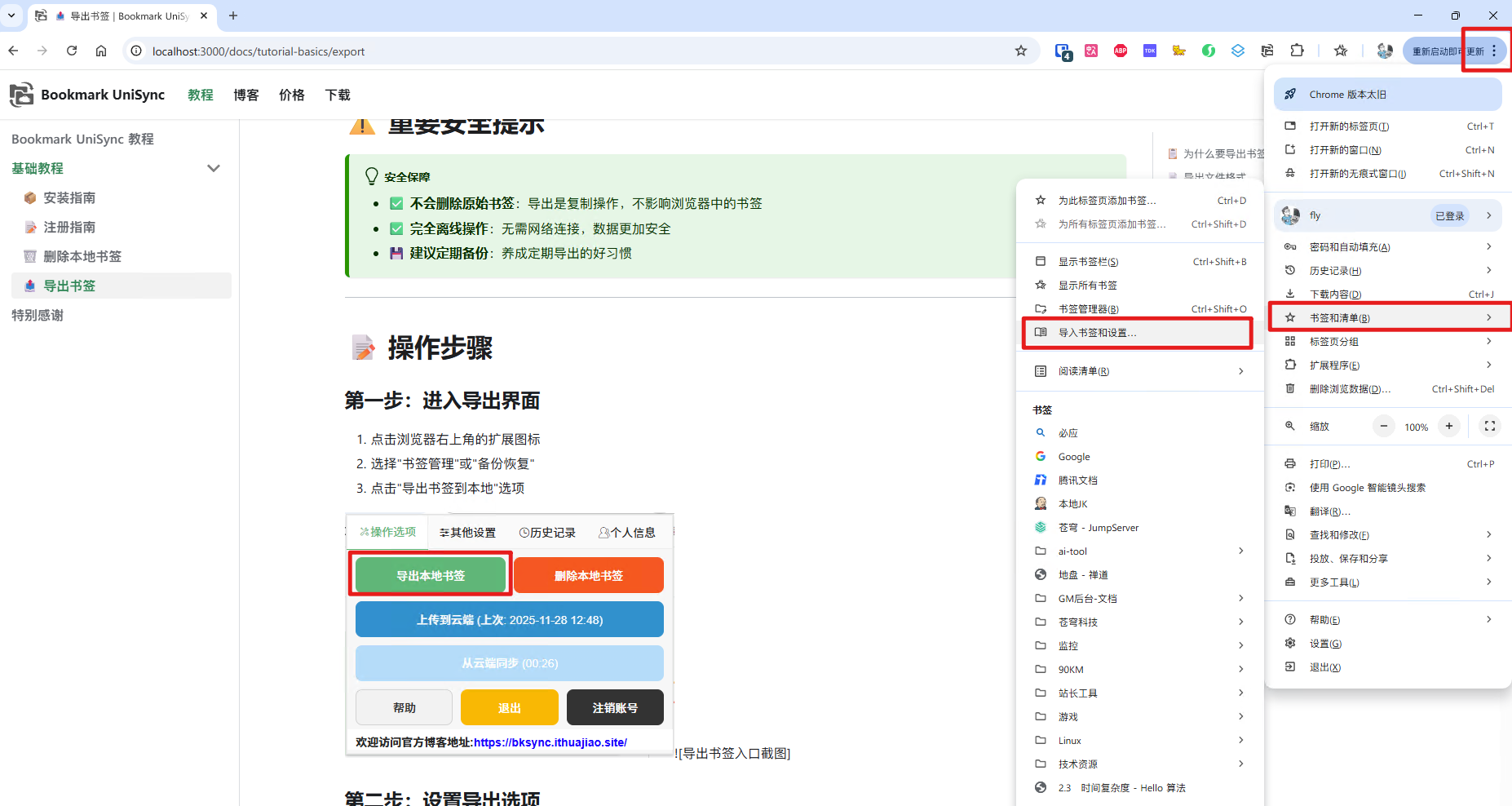
Chrome浏览器恢复步骤:
-
点击浏览器右上角三个点 → 书签 → 导入书签和设置
-
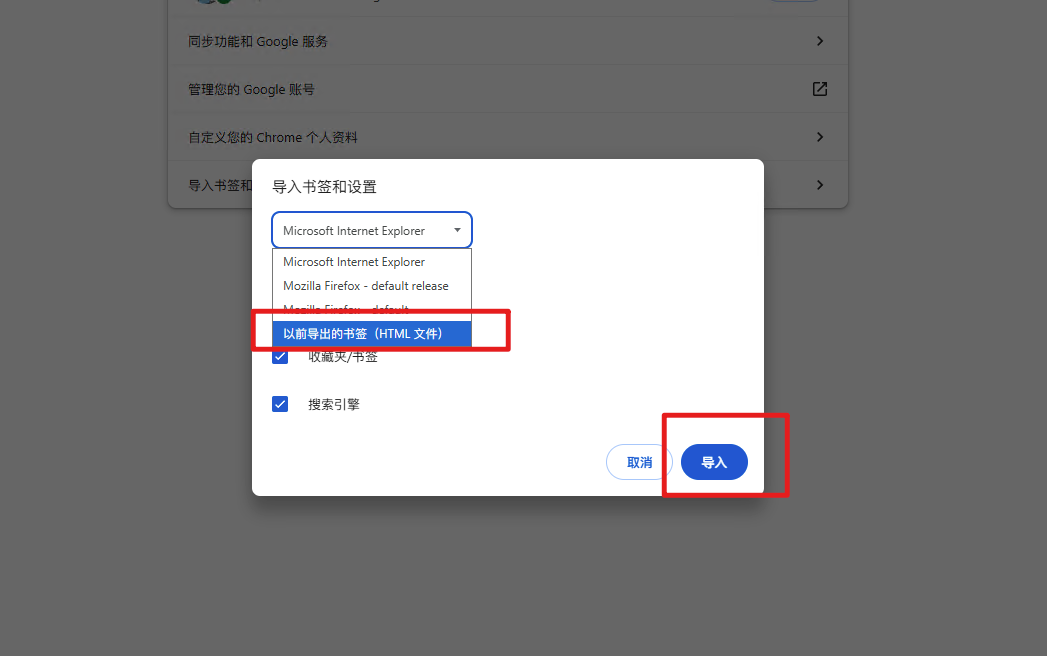
选择书签HTML文件
-
点击选择文件,找到之前导出的.html备份文件
-
点击打开,书签将自动导入
-
导入完成后会有成功提示
Edge浏览器恢复步骤:
-
点击浏览器右上角三个点 → 收藏夹 → 导入收藏夹
-
选择来自文件 → 收藏夹HTML文件
-
浏览并选择您的书签备份文件
-
点击打开开始导入
-
等待导入完成提示
⚠️ 重要注意事项
导出前必须检查
操作前检查清单
- 确认要导出的书签范围
- 选择合适的保存位置
- 给文件起一个容易识别的名字
- 确保有足够的磁盘空间
文件安全保管策略
| 保管策略 | 具体措施 | 安全等级 |
|---|---|---|
| 🏠 本地存储 | 电脑硬盘专用文件夹 | ⭐⭐⭐ |
| 🔄 多重备份 | 电脑+U盘+云盘 | ⭐⭐⭐⭐⭐ |
| 📅 定期更新 | 每月导出一次最新版本 | ⭐⭐⭐⭐ |
| 🏷️ 版本管理 | 按日期命名,保留多个历史版本 | ⭐⭐⭐⭐ |
❓ 常见问题解答
常见问题
Q: 导出的HTML文件可以编辑吗?
A: ✅ 可以,但不建议手动修改,可能影响导入
Q: 导出的书签包含文件夹结构吗?
A: ✅ 是的,完全保留原有的文件夹层次结构
Q: 导入时会重复创建书签吗?
A: 浏览器通常会不会自动去重,但建议:
- 先清理重复书签再导入
- 或导入到新建文件夹中
Q: 导出文件有多大?
A: 通常很小:
- 1000个书签 ≈ 100-500KB
- 不会占用太多空间
💡 最佳实践建议
备份频率建议
| 频率 | 适用场景 | 推荐指数 |
|---|---|---|
| 🔄 每周 | 重要项目书签 | ⭐⭐⭐⭐⭐ |
| 📅 每月 | 全部书签完整备份 | ⭐⭐⭐⭐ |
| 🎯 按需 | 重大变更后立即备份 | ⭐⭐⭐⭐⭐ |
文件命名规范
推荐格式:
书签备份_20241201.html      # 通用格式
工作书签_20241201.html      # 分类备份
个人收藏_20241201.html      # 分类备份
项目书签_20241201.html      # 分类备份
恢复测试建议
- 🧪 定期测试:每季度测试备份文件是否可以正常导入
- 🔍 文件完整性:确保备份文件没有损坏
- ✅ 导入验证:验证导入后的书签完整性
🚀 高级使用技巧
批量导出策略
- 📂 分类导出:按工作、个人、项目等分类分别导出
- 📅 时间分段:按月份或季度分别导出,便于版本管理
- 🏷️ 标签管理:在文件名中加入标签,便于快速识别
自动化备份
- 🤖 定时脚本:设置定时任务自动导出
- ☁️ 云同步:将备份文件夹同步到云盘
- 📱 移动备份:定期复制到移动存储设备
重要提醒
妥善保管您的书签备份文件是数据安全的重要保障!建议采用多重备份策略,确保重要书签永不丢失。如有任何导出问题,请随时联系我们。