エクスポート
ブラウザのブックマークをローカルファイルにエクスポートして、安全なバックアップと簡単な移行を実現
📋 なぜブックマークをエクスポートするのか?
| 理由 | 詳細説明 |
|---|---|
| 💾 ローカルバックアップ | ブックマークをローカルコンピュータのファイルに保存し、データ損失を防止 |
| 🔄 データセキュリティ | 複数の保護手段で重要なブックマークの偶発的な喪失を防止 |
| 📦 移行準備 | ブラウザ変更やシステム再インストール時の迅速な復元を容易に |
📄 エクスポートファイル形式
| 機能 | 説明 |
|---|---|
| 🗂️ ファイル形式 | 互換性の高いHTMLファイル |
| 🌐 互換性 | すべての主要ブラウザでインポートをサポート |
| 📂 内容 | 全ブックマーク+フォルダ構造を完全保持 |
⚠️ 重要なセキュリティのヒント
セキュリティ保証
- ✅ 元データは削除されません: エクスポートはコピー操作であり、ブラウザ内のブックマークに影響しません
- ✅ 完全オフライン: ネットワーク接続不要で、より安全なデータ
- 💾 定期的なバックアップを推奨: 定期的なエクスポートの習慣を身につけましょう
📝 操作手順
ステップ1: エクスポートインターフェースにアクセス
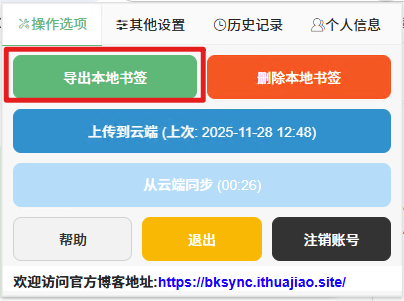
- ブラウザ右上の拡張機能アイコンをクリック
- 「ブックマーク管理」または「バックアップと復元」を選択
- 「ブックマークをローカルにエクスポート」オプションをクリック
ステップ2: エクスポートオプションを設定
システムはエクスポート設定ウィンドウを表示します:
| 設定オプション | 詳細説明 |
|---|---|
| 📊 エクスポート範囲 | ✅ すべてのブックマーク(推奨) ✅ 選択したフォルダのみ |
| 📝 ファイル名 | デフォルト: BookmarkBackup_YYYYMMDD.html カスタマイズ可能: 例: WorkBookmarks_2024.html |
| 📍 保存場所 | アクセスしやすい場所を選択することを推奨 |
ステップ3: エクスポートを実行
- 「エクスポート開始」ボタンをクリック
- 保存場所を選択:
- 🖥️ デスクトップ
- 📁 ドキュメントフォルダ
- 💾 専用バックアップフォルダ
- 「保存」をクリック
ステップ4: エクスポート完了
- 「エクスポート成功」通知を表示
- 詳細なエクスポート情報を表示:
| エクスポート情報 | 説明 |
|---|---|
| 📊 ブックマーク数 | X件のブックマークが正常にエクスポートされました |
| 📂 フォルダ数 | Y個のフォルダ構造が完全に保持されました |
| 💿 ファイルサイズ | 約Z KB、非常に少ない容量 |
| 📍 保存場所 | 完全なパスを表示して見つけやすくします |
🔄 バックアップファイルからブックマークを復元
方法1: ブラウザのネイティブ機能を使ってインポート(推奨)
Chromeブラウザの復元手順:
-
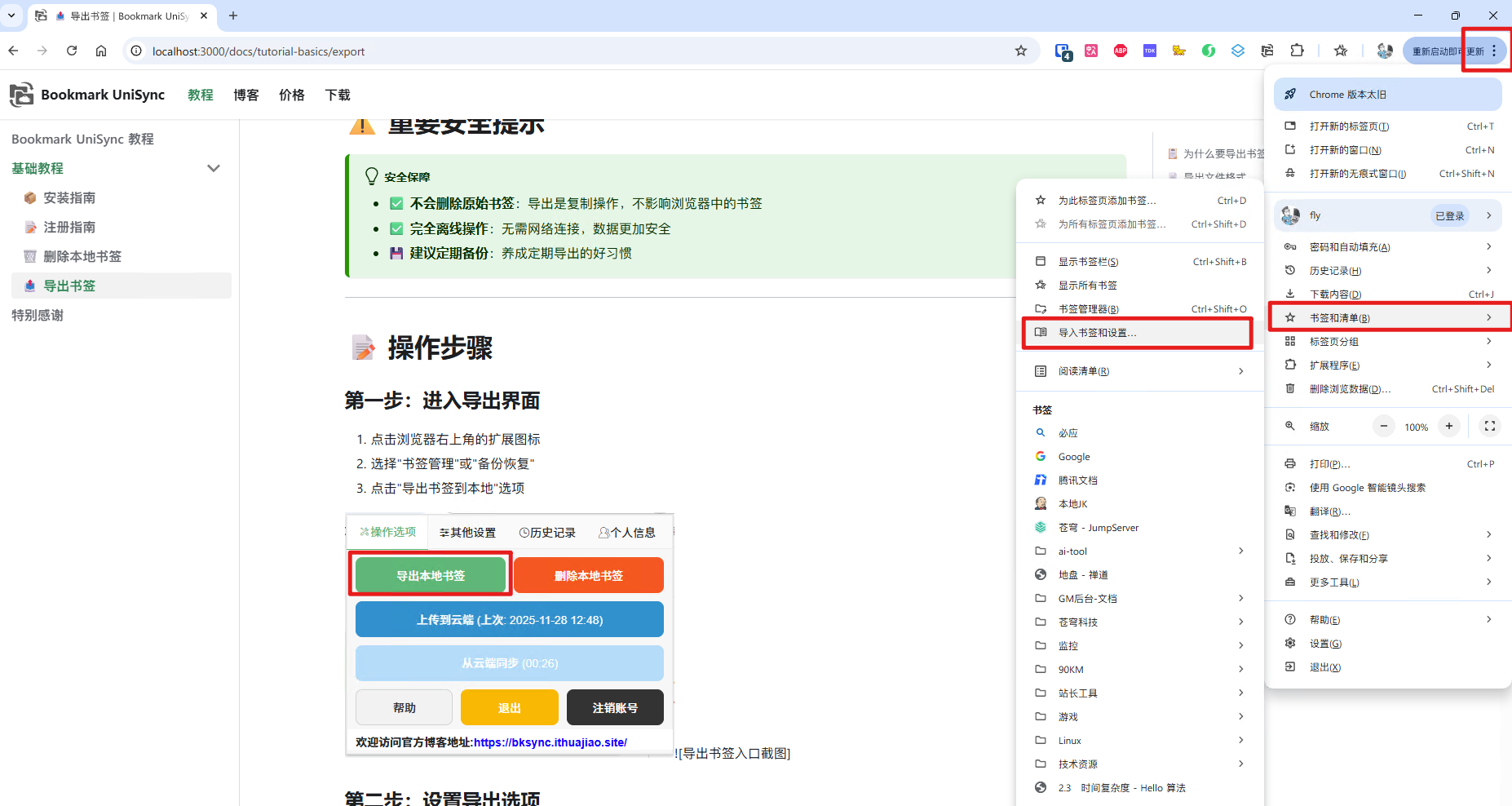
右上の三点メニュー → ブックマーク → ブックマークと設定をインポート
-
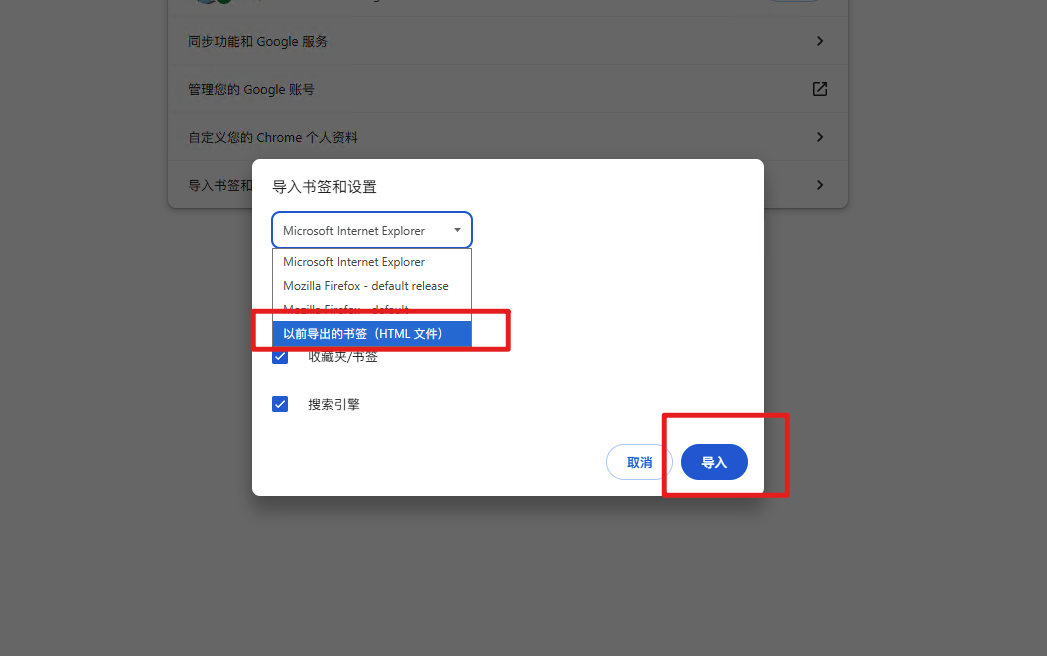
ブックマークHTMLファイルを選択
-
「ファイルを選択」をクリックし、以前にエクスポートした.htmlバックアップファイルを選択
-
「開く」をクリックすると、ブックマークが自動的にインポートされます
-
インポート完了後に成功通知が表示されます
Edgeブラウザの復元手順:
-
右上の三点メニュー → お気に入り → お気に入りのインポート
-
ファイルから → お気に入りHTMLファイル を選択
-
ブックマークのバックアップファイルを参照して選択
-
「開く」をクリックしてインポートを開始
-
インポート完了通知を待つ
方法2: 拡張機能を使ってインポート(対応している場合)
拡張機能がインポート機能をサポートしている場合:
- 拡張機能の「バックアップと復元」インターフェースにアクセス
- 「ファイルからブックマークをインポート」をクリック
- 以前にエクスポートした.htmlファイルを選択
- インポートを確認
⚠️ 重要な考慮事項
エクスポート前チェックリスト
エクスポート前チェックリスト
- エクスポートするブックマーク範囲を確認
- 適切な保存場所を選択
- ファイルにわかりやすい名前を付ける
- 十分なディスク容量を確保
ファイルセキュリティ管理戦略
| 保存戦略 | 具体的な対策 | セキュリティレベル |
|---|---|---|
| 🏠 ローカル保存 | コンピュータのハードドライブ上の専用フォルダ | ⭐⭐⭐ |
| 🔄 複数バックアップ | コンピュータ + USBドライブ + クラウドストレージ | ⭐⭐⭐⭐⭐ |
| 📅 定期更新 | 毎月最新バージョンをエクスポート | ⭐⭐⭐⭐ |
| 🏷️ バージョン管理 | 日付で名前を付け、複数の過去バージョンを保持 | ⭐⭐⭐⭐ |
❓ よくある質問
よくある質問
Q: エクスポートしたHTMLファイルは編集できますか?
A: ✅ はい、可能ですが、インポートに影響を与える可能性があるため、手動での編集は推奨しません
Q: エクスポートしたブックマークにはフォルダ構造も含まれますか?
A: ✅ はい、元のフォルダ階層が完全に保持されます
Q: インポートすると重複ブックマークが作成されますか?
A: ブラウザは通常自動的に重複排除を行いますが、以下を推奨します:
- インポート前に重複ブックマークをクリーンアップ
- または新しいフォルダにインポート
Q: エクスポートファイルのサイズはどのくらいですか?
A: 通常は非常に小さいです:
- 1000件のブックマーク ≈ 100〜500KB
- 多くの容量を消費しません
💡 ベストプラクティスの推奨
バックアップ頻度の推奨
| 頻度 | 適用シナリオ | 推奨度 |
|---|---|---|
| 🔄 毎週 | 重要なプロジェクトのブックマーク | ⭐⭐⭐⭐⭐ |
| 📅 毎月 | 全ブックマークの完全バックアップ | ⭐⭐⭐⭐ |
| 🎯 随時 | 大きな変更の直後 | ⭐⭐⭐⭐⭐ |
ファイル命名規則
推奨フォーマット:
BookmarkBackup_20241201.html    # 汎用フォーマット
WorkBookmarks_20241201.html     # カテゴリ別バックアップ
PersonalCollection_20241201.html # カテゴリ別バックアップ
ProjectBookmarks_20241201.html  # カテゴリ別バックアップ
復元テストの推奨
- 🧪 定期テスト: 四半期ごとにバックアップファイルが正常にインポートできるかテスト
- 🔍 ファイル整合性: バックアップファイルが破損していないことを確認
- ✅ インポート検証: インポート後にブックマークの完全性を確認
🚀 高度な使用テクニック
バッチエクスポート戦略
- 📂 カテゴリ別エクスポート: 仕事用、個人用、プロジェクト用などに分けてエクスポート
- 📅 期間分割: 月別または四半期別にエクスポートしてバージョン管理
- 🏷️ タグ管理: ファイル名にタグを追加して素早く識別
自動バックアップ
- 🤖 定期スクリプト: 自動エクスポート用の定期タスクを設定
- ☁️ クラウド同期: バックアップフォルダをクラウドストレージに同期
- 📱 モバイルバックアップ: 定期的にモバイルストレージデバイスにコピー
重要な注意事項
ブックマークのバックアップファイルを適切に保護することは、データセキュリティの重要な保証です!複数のバックアップ戦略を採用して、重要なブックマークを決して失わないようにすることをお勧めします。エクスポートに関するご質問は、お気軽にお問い合わせください。