ローカルデータの削除
Bookmark UniSyncでローカルデータをクリーンアップし、クリーンな同期を実現
📋 なぜローカルブックマークを削除するのか?
| 理由 | 詳細説明 |
|---|---|
| 🗑️ ローカルデータのクリーンアップ | ブラウザ内のすべてのローカルブックマークを削除し、ストレージ容量を解放 |
| ☁️ クリーンな同期 | サーバーからの完全なブックマーク同期に備え、競合を回避 |
| 🔄 再整理 | ローカルブックマークをサーバーと完全に一致させる |
⚠️ 重要な安全上の注意
安全性の保証
- ✅ サーバーのブックマークには影響しません: サーバーにアップロードされたブックマークは安全でそのまま残ります
- ✅ バックアップファイルには影響しません: エクスポートしたブックマークバックアップファイルは影響を受けません
- ⚠️ ローカルブックマークは完全に削除されます: 実行前に重要なブックマークがバックアップされていることを確認してください
📝 操作手順
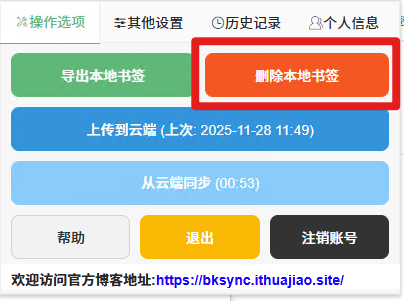
ステップ1: ブックマーク管理インターフェースに入る
- ブラウザ右上の拡張機能アイコンをクリック
- 「ブックマーク管理」または「同期設定」を選択
- 「ローカルブックマークを削除」オプションをクリック
ステップ2: 操作を確認(重要!)
システムは以下の情報を含む確認ウィンドウを表示します:
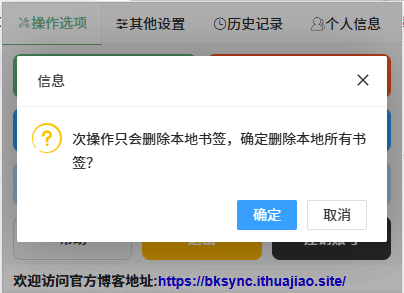
| 確認ウィンドウの内容 | 説明 |
|---|---|
| 📊 ブックマーク数表示 | 例: 「156個のローカルブックマークを削除します」 |
| 🔒 安全に関する注意 | 「この操作はサーバーのブックマークに影響しません」 「重要なブックマークがバックアップされていることを確認してください」 |
| 🎯 操作オプション | 🔴 削除を確認 - 削除操作を実行 🔵 キャンセル - 安全に終了 |
ステップ3: 削除を実行
- 「削除を確認」ボタンをクリック
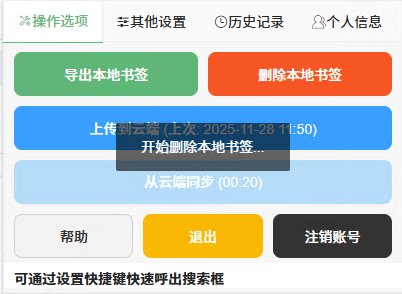
- システムがローカルブックマークのクリーンアップを開始
ステップ4: 削除完了
- 「削除完了」メッセージが表示
- ローカルのブックマークバーが空になる
- サーバーからの同期開始を自動的に促す
🔄 削除後の同期操作
サーバーからの自動同期
削除完了後、システムは以下を促します:
- 🚀 「今すぐサーバーから同期」 - サーバーのブックマークのダウンロードを開始
- ⏰ 「後で同期」 - 手動で同期をトリガー
同期の効果
- 📥 サーバーからすべてのブックマークをダウンロード
- 📊 フォルダ構造と並び順を維持
- 🔄 サーバーデータと完全に一致
⚠️ 重要な注意事項
操作前に必ずチェック
操作前チェックリスト
- 重要なブックマークはファイルにバックアップされましたか?
- 重要なブックマークはサーバーにアップロードされましたか?
- この操作が元に戻せないことを理解していますか?
影響を受けないデータ
| データタイプ | 影響 | 説明 |
|---|---|---|
| 🌐 サーバーのブックマーク | ❌ 影響なし | クラウドデータは安全 |
| 💾 エクスポートしたバックアップファイル | ❌ 影響なし | ローカルバックアップファイルは安全 |
| 🕒 ブラウザ履歴 | ❌ 影響なし | ブックマークのみが削除される |
| 🔧 その他の拡張機能データ | ❌ 影響なし | ブックマーク機能のみが対象 |
❓ よくある質問
よくある質問
Q: 誤って重要なブックマークを削除してしまった場合は?
以前にバックアップがある場合:
- 「バックアップから復元」機能を使用
- 最新のバックアップファイルを選択してインポート
- 再整理し、再度削除して同期
Q: 削除操作は元に戻せますか?
❌ 元に戻せません
- 削除は永続的です
- 必ず事前に重要なブックマークをバックアップしてください
Q: 削除後に元の順序を復元できますか?
同期後は、サーバー上の順序に従って配置されます:
- 先にサーバーのブックマーク順序を整理することをお勧めします
- または、ローカルブックマークのバックアップ順序をエクスポートして参考にしてください
💡 ベストプラクティスの推奨
操作タイミングの推奨
- 🌐 ネットワークが安定しているときに操作
- 🕐 重要な作業時間を避ける
- 💾 十分なバックアップを確保
定期メンテナンスプロセス
- 📤 ローカルブックマークのバックアップをエクスポート
- 🗑️ ローカルブックマークを削除
- 📥 サーバーから最新データを同期
- 🔄 差分を比較し、整理・最適化
重要な注意事項
アカウントのパスワードを適切に管理することは、この拡張機能を使用するための重要な前提条件です!登録に関するご質問がございましたら、お気軽にお問い合わせください。