アップロード
ローカルのブックマークをクラウドに安全にアップロードし、デバイス間で同期、永続的に保存します
📋 なぜブックマークをアップロードするのか?
| メリット | 詳細説明 |
|---|---|
| ☁️ クラウド同期 | 複数デバイス間でブックマークを同期、いつでもどこでもアクセス |
| 💾 永続的保存 | クラウドバックアップによりローカルデータの損失を防止 |
| 🔄 リアルタイム更新 | 最新のブックマーク変更を自動同期、データの一貫性を維持 |
| 📱 クロスプラットフォームアクセス | 異なるブラウザやデバイス間での使用をサポート |
⚠️ 重要なセキュリティのヒント
アップロード前の準備
- ✅ アカウントログイン: UniSyncアカウントに正しくログインしていることを確認
- ✅ 安定したネットワーク: 安定したネットワーク環境でのアップロードを推奨
- 💾 データバックアップ: 初回アップロード前にローカルバックアップをエクスポート
- 📊 データ整理: アップロード後の管理を容易にするため、ブックマーク構造を整理
📝 ブックマークアップロード手順
ステップ1: 拡張機能を開く
-
ブラウザ右上のUniSyncアイコンをクリック
-
ポップアップウィンドウで、アカウントにログインしていることを確認
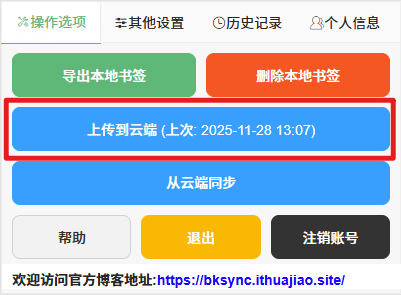
ステップ2: 操作タブに切り替え
- 上部メニューの「操作」アイコンをクリック
- いくつかの操作ボタンが表示されます
ステップ3: アップロードボタンをクリック
- 青い「クラウドにアップロード」ボタンを見つける
- このボタンをクリックしてアップロードを開始
ステップ4: アップロード完了を待つ
| アップロードプロセス | 状態説明 |
|---|---|
| 🔄 データ取得 | システムが自動的にブラウザからすべてのブックマークを取得 |
| 📦 データ圧縮 | ブックマークデータが圧縮され、サーバーにアップロード |
| ✅ アップロード完了 | アップロード完了後、成功通知が表示 |
🔧 アップロードプロセスの詳細
フロントエンド処理フロー
| 処理ステップ | 技術的実装 |
|---|---|
| 🖱️ ユーザー操作 | 「クラウドにアップロード」クリック時、拡張機能が現在時刻を記録 |
| 📨 メッセージ受け渡し | バックグラウンドスクリプトにアップロードメッセージを送信 |
| 📂 データ収集 | バックグラウンドスクリプトがすべてのブックマークデータを取得 |
データ処理メカニズム
| 処理段階 | 具体的な操作 |
|---|---|
| 🔄 形式変換 | ブックマークデータをJSON形式に変換 |
| 📦 圧縮最適化 | 大容量データに対して自動gzip圧縮 |
| 🏷️ IDタグ付け | ユーザーIDとブラウザ情報を追加 |
サーバー側処理
| 処理モジュール | 機能説明 |
|---|---|
| 📥 データ受信 | サーバーがブックマークデータを受信 |
| 🔍 重複検出 | 重複データをチェック(タイトルとコンテンツに基づく) |
| 🏷️ バージョン管理 | データにバージョン番号を割り当て |
⚠️ 重要な考慮事項
アップロード前チェックリスト
アップロード前チェックリスト
- 正しいUniSyncアカウントにログインしていることを確認
- ネットワーク接続が安定しているか確認
- 重要なブックマークがローカルにバックアップされているか
- アップロードにより既存のクラウドデータが上書きされることを理解しているか
サービス制限
| 制限タイプ | 無料ユーザー | 有料ユーザー |
|---|---|---|
| ⏰ データ保持期間 | 30日 | 永続的保存 |
| 📊 データサイズ制限 | 基本容量 | 拡張容量 |
ブラウザ互換性
| ブラウザ | サポート状況 | 推奨度 |
|---|---|---|
| 🌐 Chrome | ✅ 完全サポート | ⭐⭐⭐⭐⭐ |
| 🟦 Edge | ✅ 完全サポート | ⭐⭐⭐⭐⭐ |
| 🍎 Safari | ✅ 完全サポート | ⭐⭐⭐⭐⭐ |
🔄 自動同期設定
自動同期を有効にする
ブックマークを自動アップロードしたい場合は、「設定」タブで:
| 設定オプション | 推奨設定 |
|---|---|
| 🔛 自動同期機能 | 有効 |
| ⏰ 同期間隔 | 5〜60分(15分推奨) |
| 📊 同期範囲 | すべてのブックマーク |
自動同期のメリット
- 🚀 リアルタイム: ブックマークの変更を即座にクラウドに同期
- 💾 セキュリティ: 複数のバックアップメカニズムでデータ損失を防止
- 🔄 一貫性: 複数デバイス間でデータ同期を維持
- ⚡ 効率性: スマートな差分同期で帯域幅を節約
❓ よくある質問
よくある質問
Q: アップロードに失敗した場合は?
A: 以下のトラブルシューティング手順に従ってください:
- ネットワーク接続が安定しているか確認
- アカウントに正しくログインしているか確認
- ブラウザのキャッシュをクリアして再試行
- テクニカルサポートに連絡
Q: アップロードが成功したかどうかを知るには?
A: 成功の指標:
- アップロードボタンに最終アップロード時刻が表示される
- インターフェースに成功通知が表示される
- クラウドデータがリアルタイムで更新される
Q: 異なるブラウザ間で同期できますか?
A: ✅ 完全対応:
- UniSyncはChrome、Edgeなどのブラウザ間でのブックマーク同期をサポート
- 同じアカウントを使用してクロスブラウザ同期を実現
- ブックマーク構造とタグは完全に保持される
Q: アップロードするとローカルのブックマークは削除されますか?
A: ❌ 削除されません:
- アップロードはコピー操作であり、ローカルのブックマークには影響しません
- ローカルのブックマークは完全にそのまま残ります
- いつでもクラウドからダウンロードまたは同期できます
💡 ベストプラクティスの推奨
アップロードタイミングの推奨
| タイミング | 推奨度 | 説明 |
|---|---|---|
| 🌐 ネットワークが安定しているとき | ⭐⭐⭐⭐⭐ | アップロードの中断を避ける |
| 📅 定期的なメンテナンス | ⭐⭐⭐⭐ | 毎週のアップロードを推奨 |
| 🎯 重要な変更後 | ⭐⭐⭐⭐⭐ | 整理後すぐにアップロード |
| 🔄 クロスデバイス使用前 | ⭐⭐⭐⭐ | データ同期を確保 |
データ管理戦略
- 📂 カテゴリ別整理: 目的別にブックマークを整理して管理を容易に
- 🏷️ タグ管理: タグシステムを使用して素早く検索
- 📊 定期クリーンアップ: 無効なブックマークと重複を削除
- 💾 複数バックアップ: クラウド+ローカルの二重保護
🚀 高度な使用テクニック
バッチアップロードの最適化
- 📦 バッチアップロード: 大量のブックマークコレクションをバッチでアップロードし、成功率を向上
- 🔄 差分同期: 変更部分のみをアップロードして時間と帯域幅を節約
- 📊 進捗モニタリング: アップロードの進捗を監視して完了を確認
チームコラボレーション機能
- 👥 共有ブックマーク: チームメンバー間で特定のブックマークカテゴリを共有可能
- 📝 共同編集: 複数ユーザーでブックマーク構造を共同管理
- 🔒 権限制御: チームメンバーに異なるアクセスレベルを設定
重要な注意事項
定期的なブックマークのアップロードは、データセキュリティの重要な保証です!定期的なアップロード習慣を確立し、重要なブックマークを決して失わないようにすることをお勧めします。アップロードに関するご質問は、テクニカルサポートチームにお気軽にお問い合わせください。