同期
クラウドに保存されたブックマークをローカルに同期し、デバイス間でブックマークを一致させます
🚀 同期を開始
🔍 ステップ1: 同期エントリーを見つける
- ブラウザ右上の Bookmark UniSync 拡張機能アイコンをクリック
- ポップアップインターフェースの 「同期」 ボタンをクリック
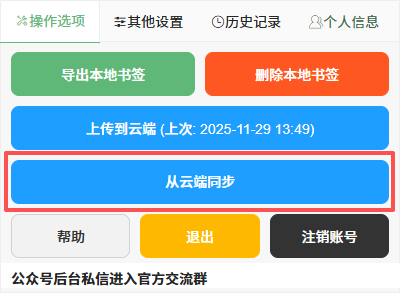
⚡ ステップ2: 同期操作を確認
同期前の準備
| 確認項目 | 要件 | 説明 |
|---|---|---|
| 🌐 ネットワーク | 安定した接続 | クラウドサービスへのアクセスを確保 |
| 💾 ローカルバックアップ | 推奨 | 偶発的なデータ損失を防止 |
| 🔓 アカウント状態 | ログイン済み | ログイン状態が正常であることを確認 |
重要な注意事項
同期操作は、ローカルのブックマークをクラウドデータで上書きします。重要なローカルブックマークがある場合は、先にバックアップしてください!
同期確認ダイアログ
同期をクリック後、システムは確認ダイアログを表示します:
- 📋 同期範囲表示: 同期するブックマーク数
- ⚠️ 上書きリマインダー: ローカルデータが上書きされることの注意
- ✅ 確認ボタン: 「確認」をクリックして同期開始
📥 ステップ3: 同期プロセスを実行
同期進捗表示
| 段階 | 状態説明 | 推定時間 |
|---|---|---|
| 🔌 クラウドに接続 | サーバーに接続中 | 1〜3秒 |
| 📥 データをダウンロード | クラウドのブックマークを取得中 | 3〜10秒 |
| 🔍 データ検証 | データの整合性を検証中 | 1〜2秒 |
| ✅ 同期完了 | ブックマークが更新されました | 即時表示 |
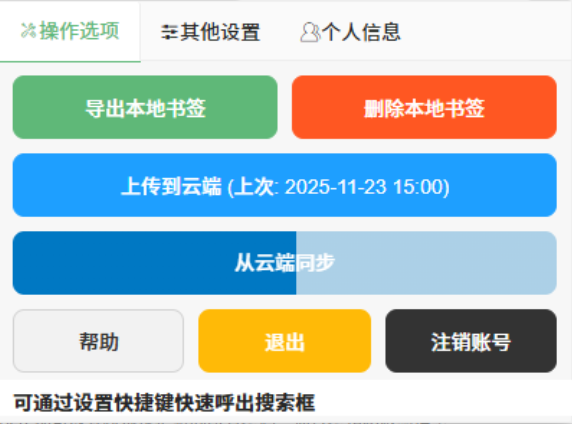
同期プロセス
同期プロセス中、拡張機能をアクティブにしておく必要はありません
🎯 同期の使用シナリオ
💻 一般的なユースケース
| シナリオ | 操作推奨 | 注意事項 |
|---|---|---|
| 🆕 新デバイス設定 | 直接同期 | 安定したネットワークを確保 |
| 🔄 定期同期 | 毎週同期 | データを最新に保つ |
| 📱 マルチデバイス使用 | デバイス間で交互に同期 | 同時操作を避ける |
| 🛠️ データ復元 | 緊急時に同期を使用 | 現在のデータのバックアップを優先 |
⚠️ 重要なセキュリティ注意事項
🔐 同期セキュリティガイドライン
重要警告
- ❌ 同期は上書き操作です - ローカルのブックマークは置き換えられます
- ❌ 元に戻せません - 同期後にローカルデータを自動復元できません
- ✅ 同期前にバックアップ - 重要なローカルブックマークを保護してください
🛡️ セキュリティベストプラクティス
- 🔄 定期バックアップ: 同期前に重要なローカルブックマークをバックアップ
- 🌐 ネットワーク環境: 安全で安定したネットワーク環境で同期
- 📱 デバイス管理: 複数デバイスでの同時操作を避ける
- 🔍 データ検証: 同期後に重要なブックマークが完全か確認
🆘 よくある質問
| 問題 | 解決方法 |
|---|---|
| 🚫 同期失敗 | ネットワーク接続を確認し、再ログインして再試行 |
| 🔄 同期が止まった | ページを更新し、ネットワークを確認して再試行 |
| 🔐 データの不一致 | 各デバイスのバックアップ時刻を確認し、最新バージョンを選択して同期 |
🎉 同期成功後
✅ 同期結果の確認
- 📖 ブックマークマネージャーを開く: ブックマークが完全に復元されたか確認
- 🔍 重要なブックマークを確認: 主要なブックマークが同期されたか確認
- 📱 他のデバイスで確認: 複数デバイス間での一貫性を確認
- 🔄 定期同期を設定: 同期習慣を確立
📋 推奨フォローアップアクション
- 📤 定期バックアップ: バックアップ習慣を確立
- 🔄 マルチデバイス同期: 全デバイスでデータの一貫性を維持
- ⚙️ 設定を確認: 同期設定が正しいか確認
- 📊 データ管理: ブックマーク構造を整理・最適化
お知らせ
同期機能を適切に使用することで、すべてのデバイスでブックマークを完全に一致させることができます。同期に関して問題が発生した場合は、お気軽にお問い合わせください。
🔗 関連リンク
- 📖 バックアップガイド - ローカルブックマークのバックアップ方法
- 🗑️ ローカルブックマークの削除 - ローカルデータのクリーンアップ
- 📧 お問い合わせ - テクニカルサポートを受ける