同步
将云端保存的书签同步到本地,让您的书签在各设备间保持一致
🚀 开始同步
🔍 步骤一:找到同步入口
- 点击浏览器右上角的 Bookmark UniSync 扩展图标
- 在弹出的界面中点击 "同步" 按钮
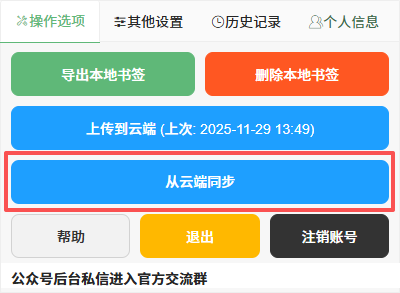
⚡ 步骤二:确认同步操作
同步前准备
| 检查项 | 要求 | 说明 |
|---|---|---|
| 🌐 网络 | 稳定连接 | 确保能访问云端服务 |
| 💾 本地备份 | 建议保存 | 防止意外数据丢失 |
| 🔓 账户状态 | 已登录 | 确认登录状态正常 |
重要提醒
同步操作会用云端数据覆盖本地书签,如有重要的本地书签,请先备份!
同步确认对话框
点击同步后,系统会显示确认对话框:
- 📋 显示同步范围:将要同步的书签数量
- ⚠️ 覆盖提醒:提醒本地数据将被覆盖
- ✅ 确认按钮:点击"确认"开始同步
📥 步骤三:执行同步过程
同步进度显示
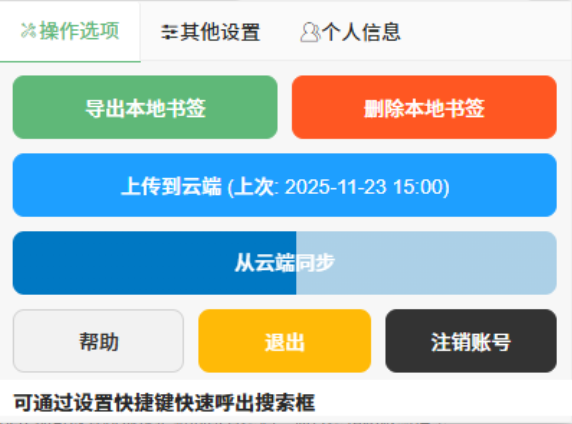
同步过程
同步过程中不要求插件一直处于激活状态
🎯 同步使用场景
💻 常见使用情况
| 场景 | 操作建议 | 注意事项 |
|---|---|---|
| 🆕 新设备安装 | 直接同步 | 确保网络稳定 |
| 🔄 定期同步 | 每周同步一次 | 保持数据最新 |
| 📱 多设备使用 | 设备间交替同步 | 避免同时操作 |
| 🛠️ 数据恢复 | 紧急同步使用 | 优先备份当前数据 |
⚠️ 重要安全提醒
🔐 同步安全须知
重要警告
- ❌ 同步是覆盖操作 - 本地书签将被替换
- ❌ 不可撤销 - 同步后无法自动恢复本地数据
- ✅ 先备份再同步 - 保护重要本地书签
🛡️ 安全最佳实践
- 🔄 定期备份:同步前先备份本地重要书签
- 🌐 网络环境:在安全稳定的网络环境下同步
- 📱 设备管理:避免在多个设备上同时操作
- 🔍 数据验证:同步后检查重要书签是否完整
🆘 常见问题解答
| 问题 | 解决方案 |
|---|---|
| 🚫 同步失败 | 检查网络连接,重新登录账户后重试 |
| 🔄 同步卡住 | 刷新页面,检查网络后重新同步 |
| 🔐 数据不一致 | 检查各设备的备份时间,选择最新版本同步 |
🎉 同步成功后
✅ 验证同步结果
- 📖 打开书签管理器:检查书签是否完整恢复
- 🔍 验证重要书签:确认关键书签已同步
- 📱 其他设备确认:在多设备间验证一致性
- 🔄 设置定期同步:建立同步习惯
📋 推荐后续操作
- 📤 定期备份:建立备份习惯
- 🔄 多设备同步:保持设备间数据一致
- ⚙️ 检查设置:确认同步配置正确
- 📊 数据管理:整理和优化书签结构
温馨提示
合理使用同步功能,能让您的书签在各个设备间保持完美一致。如有任何同步问题,请随时联系我们。